
Opcjonalny moduł: faktury PDF, korekty, pro forma i KSeF – dla zamówień ze sklepu i z Allegro, z automatyczną wysyłką do kupującego.
Wystawiasz faktury w innym programie (np. w biurze rachunkowym)? Możesz pominąć ten punkt. Jeśli chcesz, żeby sklep sam wystawiał faktury – włącz moduł.
Kliknij przycisk Faktury na górze wtyczki, obok jej nazwy.
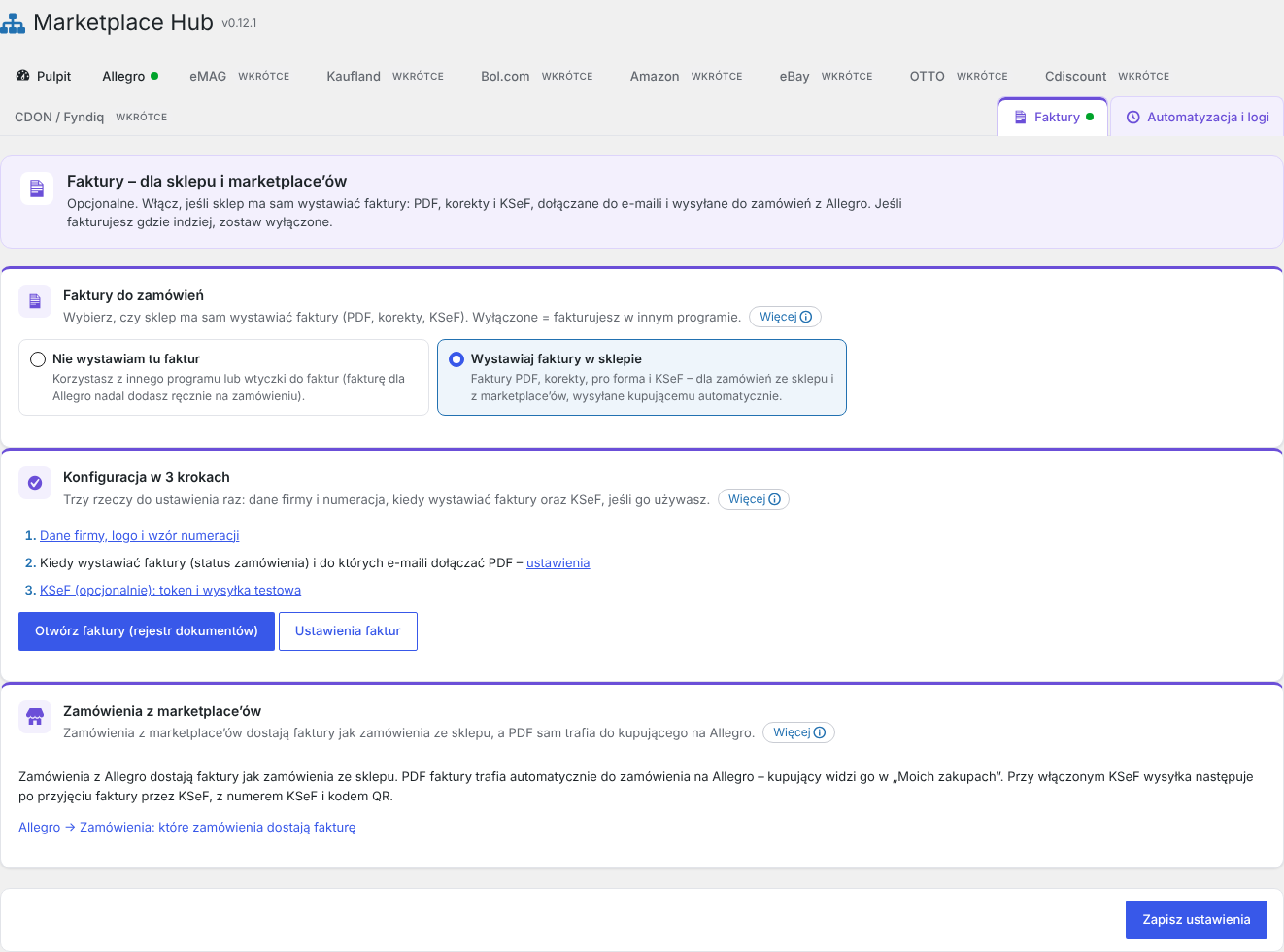
Włączenie
- Kliknij kartę Wystawiaj faktury w sklepie.
- Kliknij Zapisz ustawienia. Moduł uruchomi się po przeładowaniu strony, a w zakładce pojawi się kafel Konfiguracja w 3 krokach.
Konfiguracja w 3 krokach
- Dane firmy, logo i wzór numeracji – nazwa, adres, NIP, konto bankowe, logo i wzór numeru, np.
FV/{n}/{m}/{Y}(numeracja od nowa co miesiąc daje FV/1/11/2026, FV/2/11/2026…). - Kiedy wystawiać faktury – status zamówienia, przy którym powstaje faktura (np. „Zrealizowane”), i e-maile, do których dołączany jest PDF.
- KSeF (opcjonalnie) – wklej token z KSeF i wyślij fakturę testową.
Zielony znaczek przy kroku oznacza, że jest zrobiony. Przyciski Otwórz faktury (rejestr dokumentów) i Ustawienia faktur prowadzą do pełnych ustawień modułu (WooCommerce → Faktury).
Faktury dla zamówień z Allegro
- Wejdź w Allegro → Ustawienia → Zamówienia i faktury → kafel Stany, statusy i faktury.
- Wystawiaj faktury dla zamówień z Allegro: Tylko gdy kupujący prosi o fakturę (najczęściej), Każde zamówienie albo Nigdy.
- Wysyłaj faktury na Allegro automatycznie – zostaw włączone. PDF trafia do zamówienia na Allegro zaraz po wystawieniu, a przy KSeF – po przyjęciu faktury przez KSeF (z numerem KSeF i kodem QR).
Dane firmy kupującego (nazwa, NIP, adres) przychodzą z Allegro – nic nie przepisujesz.
← 24. Wysyłam z Allegro – etykiety i kurierSpis treści26. Automatyzacja i logi →
Forum dla klientów
Pytaj, zanim się zirytujesz 🙂
Problem po instalacji? Coś niejasne w instrukcji? Tu nie ma głupich pytań, są tylko sklepy, które jeszcze nie działają tak, jak powinny. Odpisujemy osobiście, zwykle tego samego dnia.
Forum dostępne tylko dla klientów. Zaloguj się albo kup wtyczkę, żeby rozwinąć swój sklep razem z nami i móc zadawać pytania i otrzymać wsparcie.