
Zestawy warunków (dostawa, zwroty, gwarancja, czas wysyłki, narzut, wygląd opisu) dla grup produktów – przypisywane do kategorii lub pojedynczych produktów.
Nie wszystko sprzedaje się tak samo. Meble potrzebują cennika paletowego i dłuższej wysyłki, drobiazgi – taniego paczkomatu, a odzież – innego narzutu. Zestaw warunków pozwala ustawić takie różnice raz, w jednym miejscu.
Wejdź w Allegro → Ustawienia → Oferta → Warunki dla grup produktów.
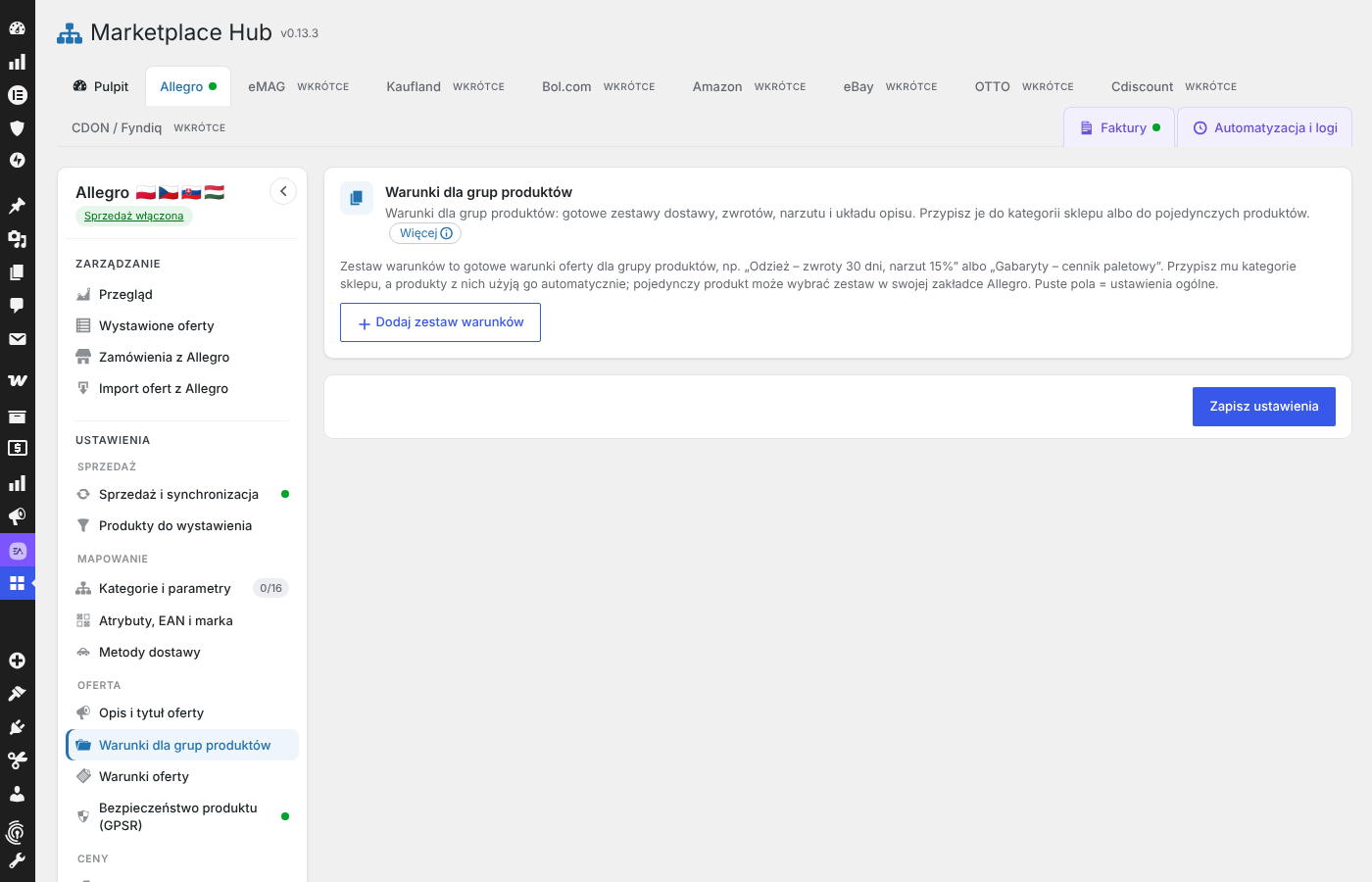
Jak utworzyć zestaw warunków
- Kliknij Dodaj zestaw warunków.
- Nazwa zestawu – np. „Odzież” albo „Duże gabaryty”.
- Dla kategorii sklepu – zaznacz kategorie, których dotyczy (podkategorie też). Pole Szukaj kategorii… pomaga przy długiej liście.
- Dostawa i zwroty – wybierz cennik dostaw, warunki zwrotów, reklamacji i gwarancję. „— jak w ustawieniach ogólnych —” oznacza: nie zmieniaj.
- Czas wysyłki, Narzut %, Plus stała kwota, Zaokrąglanie – tylko jeśli mają być inne niż w ustawieniach ogólnych.
- Wygląd opisu – opcjonalnie inny wygląd opisu oferty dla tej grupy, np. „Duże zdjęcie na górze” dla mebli albo „Specyfikacja techniczna” dla elektroniki. Pierwsza opcja, „— jak w „Opis i tytuł oferty” (bez zmian) —”, oznacza: te produkty dostają zwykły opis ustawiony w punkcie 11. W większości przypadków zostaw ją.
- Kliknij Zapisz ustawienia.
Jak wtyczka wybiera zestaw warunków
- Jeśli w produkcie (zakładka Allegro) wybrano zestaw ręcznie – używa tego.
- Jeśli wybrano „Brak – ustawienia ogólne” – nie używa żadnego.
- W przeciwnym razie – pierwszy zestaw z listy, który ma kategorię produktu.
Zmiana zestawu działa przy następnym wysłaniu oferty (aktualizacja ręczna albo synchronizacja).
← 11. Opis i tytuł oferty, zdjęciaSpis treści13. Warunki oferty – dostawa, zwroty, reklamacje →
Forum dla klientów
Pytaj, zanim się zirytujesz 🙂
Problem po instalacji? Coś niejasne w instrukcji? Tu nie ma głupich pytań, są tylko sklepy, które jeszcze nie działają tak, jak powinny. Odpisujemy osobiście, zwykle tego samego dnia.
Forum dostępne tylko dla klientów. Zaloguj się albo kup wtyczkę, żeby rozwinąć swój sklep razem z nami i móc zadawać pytania i otrzymać wsparcie.
