
Co zobaczysz w zamówieniu z Allegro i jak z jednego miejsca dodać numer przesyłki, fakturę i etykietę.
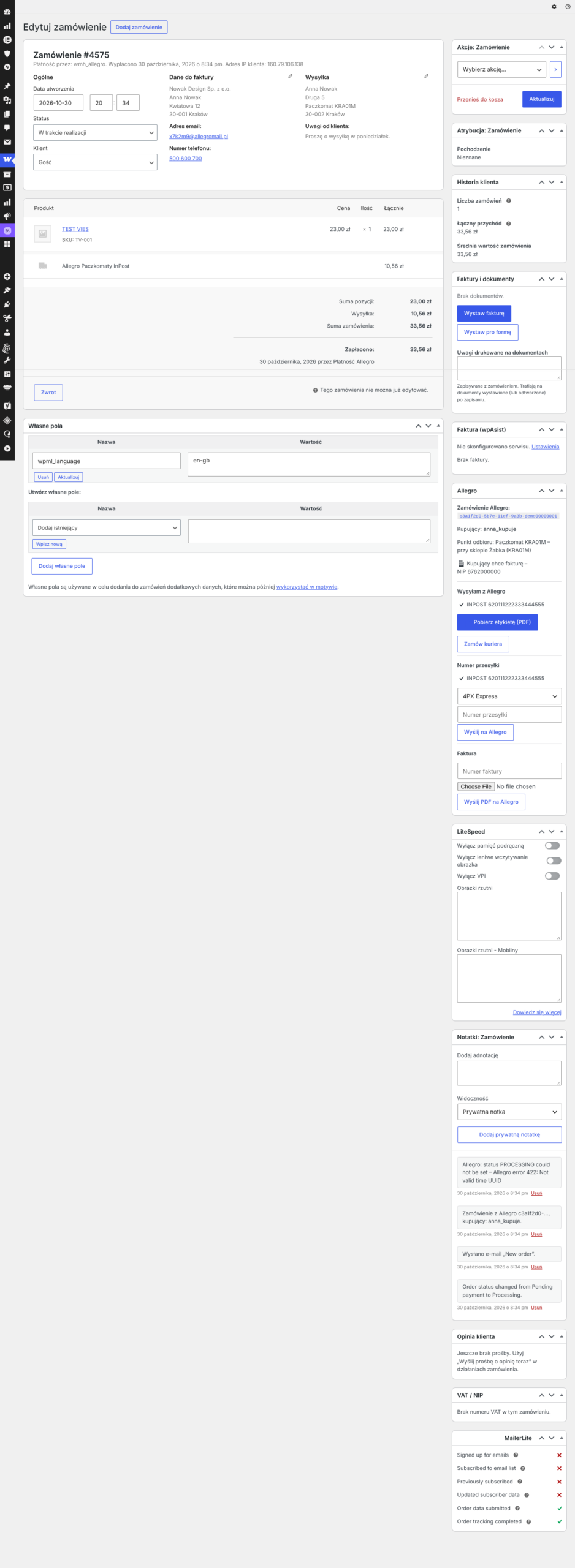
Zamówienie z Allegro otwierasz jak każde inne: WooCommerce → Zamówienia → kliknij numer zamówienia. Na liście zamówień WooCommerce zamówienia z Allegro poznasz po małym pomarańczowym dopisku pod numerem, np. „Allegro · login kupującego” (przy zagranicznych rynkach: „Allegro.cz · …”).
Ramka „Allegro” (po prawej)
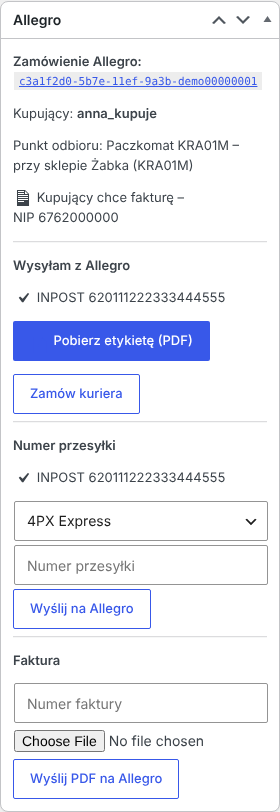
- Zamówienie Allegro – numer zamówienia na Allegro (link otwiera je na Allegro).
- Kupujący – login kupującego.
- Punkt odbioru – nazwa i kod paczkomatu / punktu.
- Kupujący chce fakturę – NIP … – pomarańczowa informacja, gdy kupujący zaznaczył fakturę.
Numer przesyłki
- W sekcji Numer przesyłki wybierz przewoźnika z listy (InPost, DPD, DHL…).
- Wpisz numer przesyłki.
- Kliknij Wyślij na Allegro. Kupujący zobaczy numer i będzie mógł śledzić paczkę.
Faktura
- Jeśli wystawiasz faktury w innym programie: wpisz Numer faktury, wybierz plik PDF i kliknij Wyślij PDF na Allegro.
- Jeśli korzystasz z modułu Faktury (punkt 25) – faktura wyśle się sama, a tu zobaczysz potwierdzenie „Faktura … wysłana na Allegro”.
Wysyłam z Allegro
Sekcja z przyciskiem Utwórz przesyłkę i etykietę – opis w następnym punkcie.
Każda akcja zostawia notatkę w historii zamówienia (prawa kolumna, „Notatki zamówienia”).
← 22. Zamówienia z Allegro – codzienna listaSpis treści24. Wysyłam z Allegro – etykiety i kurier →
Forum dla klientów
Pytaj, zanim się zirytujesz 🙂
Problem po instalacji? Coś niejasne w instrukcji? Tu nie ma głupich pytań, są tylko sklepy, które jeszcze nie działają tak, jak powinny. Odpisujemy osobiście, zwykle tego samego dnia.
Forum dostępne tylko dla klientów. Zaloguj się albo kup wtyczkę, żeby rozwinąć swój sklep razem z nami i móc zadawać pytania i otrzymać wsparcie.