
Wybierasz gotowy szablon opisu jednym kliknięciem, ustawiasz wzór tytułu i zdjęcia. Opisy są zgodne z zasadami Allegro.
Wejdź w Allegro → Ustawienia → Oferta → Opis i tytuł oferty.
Język ofert
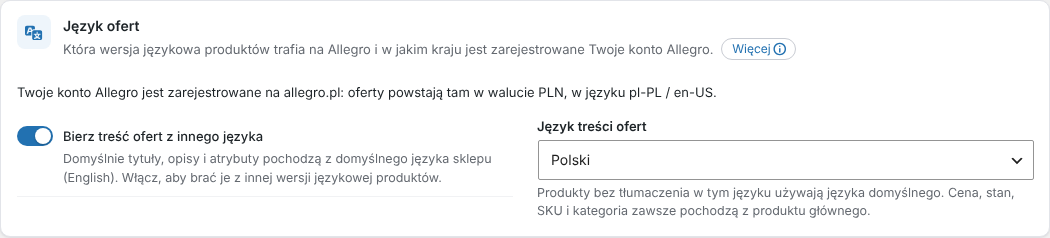
Na górze kafla wtyczka pokazuje, gdzie jest zarejestrowane Twoje konto Allegro (allegro.pl, allegro.cz, allegro.sk albo allegro.hu), w jakiej walucie i w jakim języku powstają oferty. Wtyczka ustawia to sama na podstawie konta – nic nie wybierasz.
Jeśli masz sklep wielojęzyczny (WPML albo Polylang), możesz wybrać, z której wersji językowej produktów brać tytuł, opis i atrybuty:
- Włącz Bierz treść ofert z innego języka.
- W polu Język treści ofert wybierz język, np. Polski dla allegro.pl albo Slovenčina dla allegro.sk.
- Zapisz ustawienia.
Cena, stan magazynowy, SKU, zdjęcia i kategoria zawsze pochodzą z produktu głównego. Produkt, który nie ma tłumaczenia w wybranym języku, użyje języka domyślnego.
Opis oferty
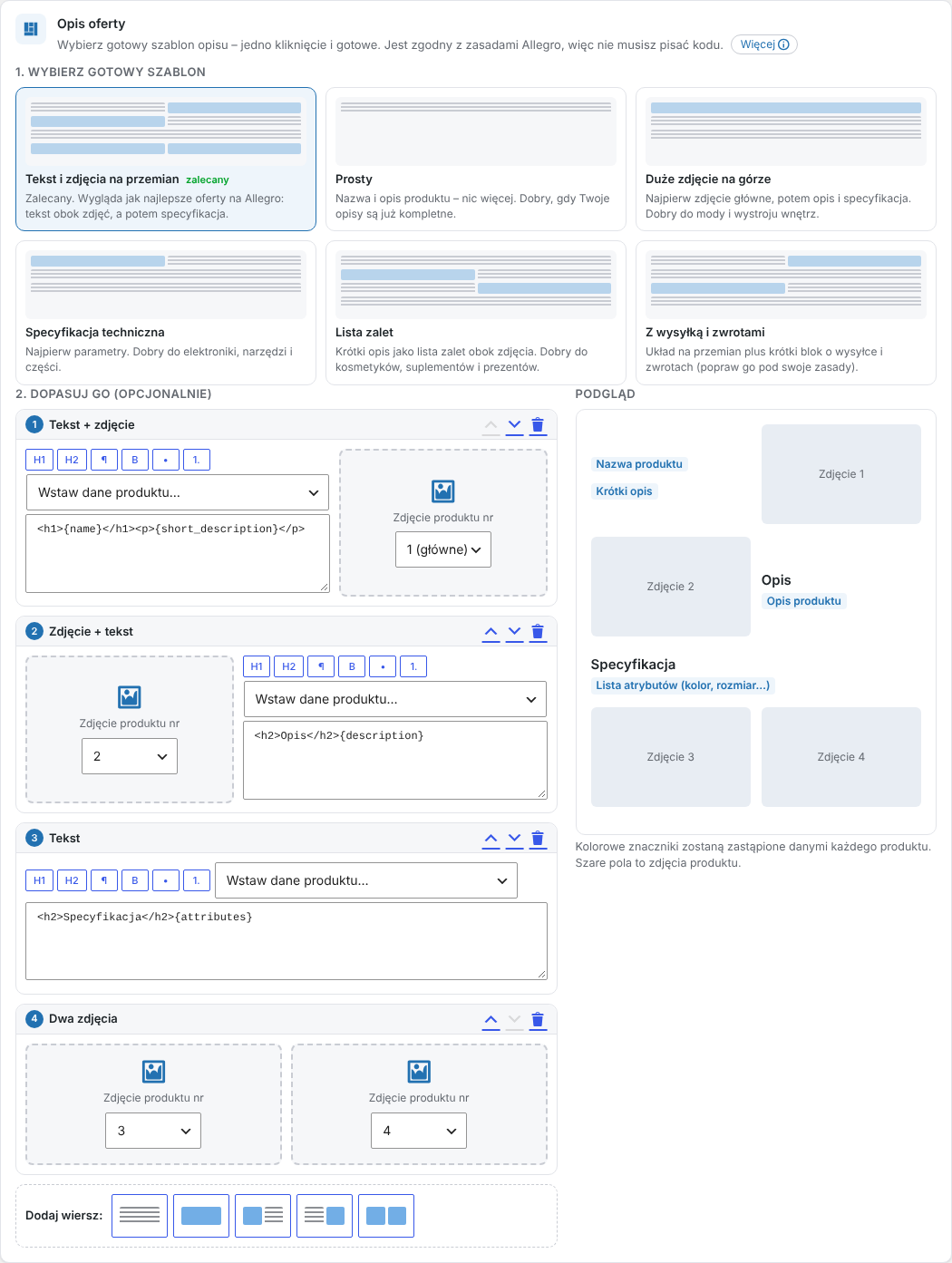
1. Wybierz gotowy szablon
Allegro buduje opisy z wierszy: tekst, zdjęcie albo tekst obok zdjęcia. Nie musisz tego układać sama/sam – kliknij jeden z sześciu gotowych szablonów:
- Tekst i zdjęcia na przemian (zalecany) – wygląda jak najlepsze oferty na Allegro.
- Prosty – nazwa i opis, nic więcej.
- Duże zdjęcie na górze – dobre do mody i wystroju wnętrz.
- Specyfikacja techniczna – najpierw parametry; elektronika, narzędzia, części.
- Lista zalet – kosmetyki, suplementy, prezenty.
- Z wysyłką i zwrotami – plus krótki blok o wysyłce (popraw go pod swoje zasady).
2. Dopasuj (opcjonalnie)
- Każdy wiersz ma numer, typ i strzałki w górę / w dół (zmiana kolejności) oraz kosz (usuń).
- W polu tekstowym są znaczniki w nawiasach klamrowych, np.
{name}(nazwa produktu) czy{short_description}(krótki opis). W ofercie zamienią się na dane konkretnego produktu. - Rozwijana lista Wstaw dane produktu… dodaje znacznik w miejscu kursora – nie musisz ich pamiętać.
- Przyciski H1, H2, ¶, B, •, 1. to formatowanie: nagłówek, podtytuł, akapit, pogrubienie, lista punktowana, lista numerowana. Tylko takie formatowanie Allegro dopuszcza – resztę wtyczka usuwa sama.
- W wierszu ze zdjęciem wybierz Zdjęcie produktu nr (1 = główne, 2, 3… = z galerii).
- Na dole są przyciski dodawania nowych wierszy.
- Po prawej stronie widzisz Podgląd – tak mniej więcej będzie wyglądał opis.
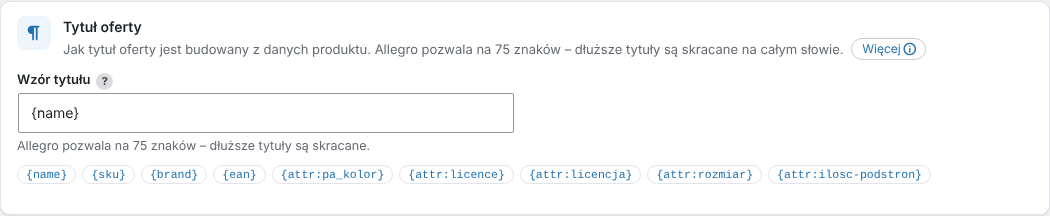
Tytuł oferty
- W polu Wzór tytułu ustaw, z czego składa się tytuł. Klikaj znaczniki pod polem, np.
{name} {attr:pa_kolor}. - Licznik pokazuje długość dla przykładowego produktu. Allegro pozwala na 75 znaków – dłuższy tytuł wtyczka skraca na całym słowie.
- Najważniejsze słowa daj na początek: co to jest, marka, model, kluczowa cecha.

Zdjęcia
- Zdjęcie główne produktu jest zawsze pierwszym zdjęciem oferty.
- Dodawaj zdjęcia z galerii – oprócz zdjęcia głównego wysyłane są zdjęcia z galerii produktu.
- Używaj zdjęć wariantów – dla produktów z wariantami najpierw idzie zdjęcie danego wariantu.
- Maksymalna liczba zdjęć – Allegro przyjmuje do 16.
← 10. Metody dostawy – mapowanie dostaw Allegro na wysyłkę sklepuSpis treści12. Warunki dla grup produktów – inne warunki dla wybranych kategorii →
Forum dla klientów
Pytaj, zanim się zirytujesz 🙂
Problem po instalacji? Coś niejasne w instrukcji? Tu nie ma głupich pytań, są tylko sklepy, które jeszcze nie działają tak, jak powinny. Odpisujemy osobiście, zwykle tego samego dnia.
Forum dostępne tylko dla klientów. Zaloguj się albo kup wtyczkę, żeby rozwinąć swój sklep razem z nami i móc zadawać pytania i otrzymać wsparcie.
