
Łączysz każdą kategorię sklepu z kategorią Allegro i mówisz wtyczce, skąd brać obowiązkowe parametry (stan, marka, rozmiar…). Bez tego Allegro nie przyjmie oferty.
Allegro układa wszystkie oferty w swoje kategorie (np. Moda → Odzież męska → Koszulki). Twoje kategorie w sklepie nazywają się inaczej, dlatego trzeba wtyczce powiedzieć: „moja kategoria T-shirty = kategoria Allegro Koszulki”. To jest właśnie mapowanie.
Wejdź w Allegro → Ustawienia → Mapowanie → Kategorie i parametry.
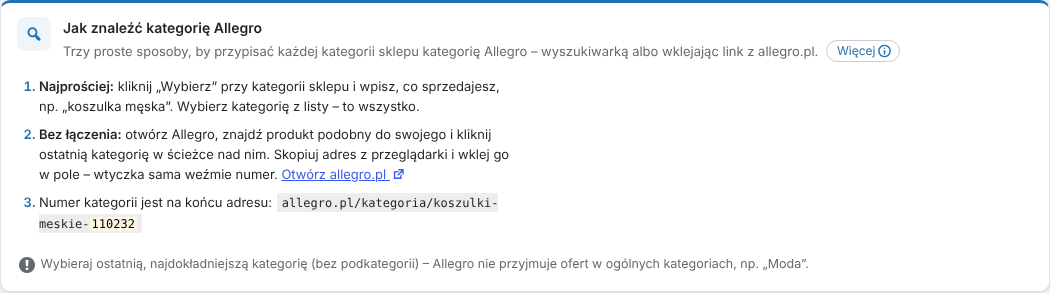
Sposób 1 (najprostszy): wyszukiwarka
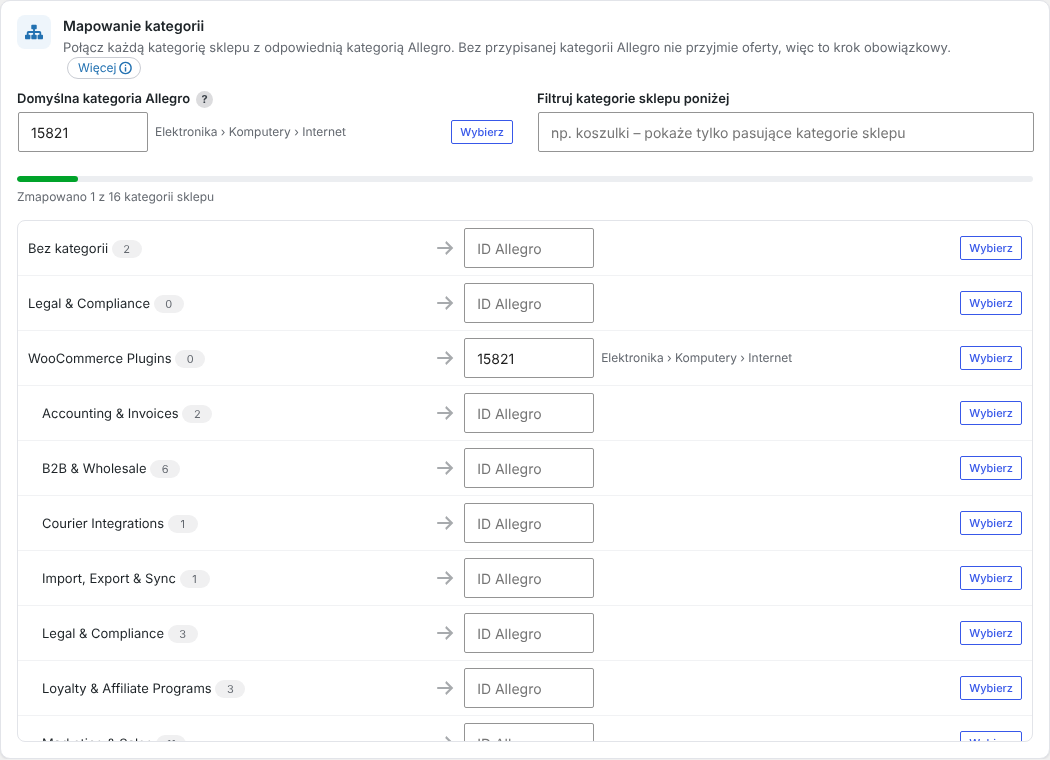
- W kaflu Mapowanie kategorii znajdziesz listę wszystkich kategorii Twojego sklepu. Przy każdej jest pole ID Allegro i przycisk Wybierz.
- Kliknij Wybierz przy kategorii sklepu.
- Otworzy się okienko. W polu wyszukiwania wpisz, co sprzedajesz, np. koszulka męska.
- Wtyczka pokaże pasujące kategorie Allegro z pełną ścieżką. Kliknij właściwą.
- W polu pojawi się numer kategorii, a obok jej nazwa, np. Moda › Odzież › Koszulki.
Sposób 2: link z Allegro
- Otwórz allegro.pl i znajdź produkt podobny do swojego.
- Nad ofertą jest ścieżka kategorii. Kliknij ostatnią kategorię w ścieżce.
- Skopiuj adres strony z paska przeglądarki, np.
allegro.pl/kategoria/koszulki-meskie-110232. - Wklej cały adres w pole ID Allegro – wtyczka sama wyciągnie numer (110232).
Pozostałe elementy kafla
- Domyślna kategoria Allegro – używana dla produktów z kategorii, których nie zmapowałaś/eś. Przydaje się, gdy prawie wszystko sprzedajesz w jednej kategorii.
- Filtruj kategorie sklepu – przy dużym sklepie wpisz fragment nazwy, a lista pokaże tylko pasujące kategorie.
- Pasek postępu – np. „Zmapowano 12 z 16 kategorii sklepu”.
- Szara liczba przy nazwie kategorii sklepu to liczba produktów w tej kategorii – zacznij od tych z największą liczbą.
Parametry kategorii
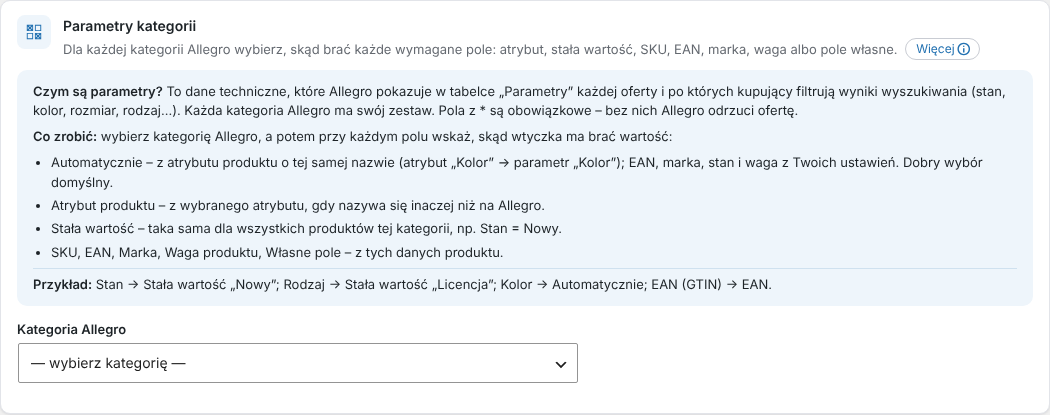
Każda kategoria Allegro ma swoją tabelkę Parametry – to dane, po których kupujący filtrują wyniki: stan, marka, kolor, rozmiar, materiał… Pola z gwiazdką * są obowiązkowe. Bez nich Allegro odrzuci ofertę. Wtyczka bierze ich wartości z atrybutów produktów, więc atrybuty muszą już być w sklepie – jak je przygotować, opisujemy w punkcie 1, część „Atrybuty pod Allegro”.
- W polu Kategoria Allegro wybierz jedną z kategorii, które już zmapowałaś/eś.
- Pojawi się lista parametrów tej kategorii. Przy każdym wybierz, skąd wtyczka ma brać wartość:
- Automatycznie – z atrybutu produktu o tej samej nazwie (atrybut „Kolor” → parametr „Kolor”), a EAN, marka, stan i waga z Twoich ustawień. Dobry wybór domyślny.
- Atrybut produktu – gdy w sklepie atrybut nazywa się inaczej niż na Allegro (np. „Rozmiar buta” → „Rozmiar”).
- Stała wartość – taka sama dla wszystkich produktów tej kategorii, np. Stan = Nowy.
- SKU, EAN, Marka, Waga produktu, Własne pole – z tych danych produktu.
- Gdy parametr ma listę wartości (słownik Allegro), wybierasz z listy – nie trzeba nic wpisywać ręcznie.
- Zrób to dla każdej zmapowanej kategorii i kliknij Zapisz ustawienia.
Pojedynczy produkt może mieć inną kategorię niż reszta – ustawisz ją w zakładce Allegro w edycji produktu (punkt 18).
← 7. Produkty do wystawienia – które produkty trafiają na AllegroSpis treści9. Atrybuty, EAN i marka →
Forum dla klientów
Pytaj, zanim się zirytujesz 🙂
Problem po instalacji? Coś niejasne w instrukcji? Tu nie ma głupich pytań, są tylko sklepy, które jeszcze nie działają tak, jak powinny. Odpisujemy osobiście, zwykle tego samego dnia.
Forum dostępne tylko dla klientów. Zaloguj się albo kup wtyczkę, żeby rozwinąć swój sklep razem z nami i móc zadawać pytania i otrzymać wsparcie.
