
Jedna lista tylko z zamówieniami z Allegro: co trzeba wysłać, przesyłki i etykiety dla wielu zamówień naraz, faktury i oznaczanie jako wysłane.
Wejdź w Allegro → Zarządzanie → Zamówienia z Allegro. To Twój codzienny ekran pracy z zamówieniami.
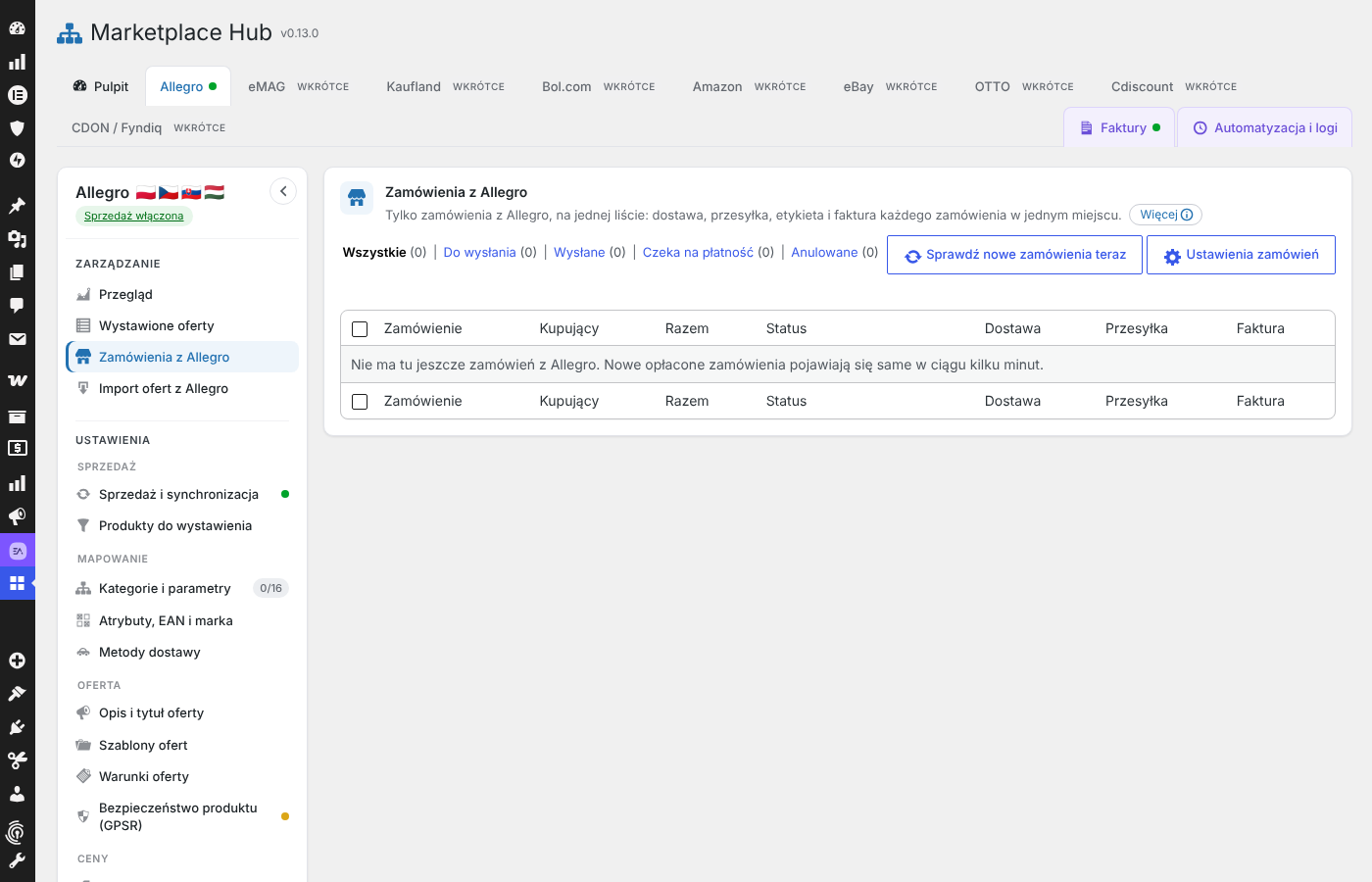
Co widać w tabeli
- Zamówienie – numer zamówienia w sklepie (kliknij, żeby otworzyć je w nowej karcie), pod nim data i link Zobacz na Allegro.
- Kupujący – login z Allegro i imię i nazwisko.
- Suma i Status – jak w WooCommerce.
- Dostawa i przesyłka – metoda dostawy, pod nią mniejszym drukiem numer przesyłki z linkiem Etykieta (PDF), napis Tworzenie… albo przycisk Utwórz przesyłkę przy opłaconych zamówieniach, a na końcu paczkomat, punkt odbioru lub adres dostawy.
- Faktura – wysłana na Allegro z numerem, pomarańczowe Kupujący chce fakturę albo Nie wymagana.
Filtry u góry
- Do wysłania – opłacone zamówienia, które czekają na Ciebie. Zaczynaj dzień od tego filtra.
- Wysłane – zamówienia zrealizowane.
- Czeka na płatność – kupujący jeszcze nie zapłacił.
- Anulowane – anulowane, zwrócone lub nieudane.
Pole wyszukiwania (obok Działań masowych) znajdzie zamówienie po numerze, loginie kupującego z Allegro albo numerze zamówienia Allegro.
Poranna rutyna – krok po kroku
- Kliknij Do wysłania.
- Zaznacz zamówienia (kwadracik w nagłówku zaznacza wszystkie na stronie).
- Z listy Działania masowe wybierz Utwórz przesyłki (Wysyłam z Allegro) i kliknij Zastosuj.
- Poczekaj chwilę i odśwież stronę – w kolumnie Dostawa i przesyłka pojawią się numery.
- Zaznacz te zamówienia ponownie, wybierz Pobierz etykiety (jeden PDF) → Zastosuj. Pobierze się jeden plik ze wszystkimi etykietami – wydrukuj i naklej na paczki.
- Gdy paczki wyjdą, zaznacz zamówienia i wybierz Oznacz jako wysłane. Zamówienia dostaną status „Zrealizowane”, a Allegro pokaże kupującym, że paczka jest w drodze.
Wysyłasz własnym kurierem? Otwórz zamówienie i wpisz numer przesyłki w ramce Allegro – opis w następnym punkcie.
← 21. Zamówienia z Allegro – ustawieniaSpis treści23. Obsługa zamówienia z Allegro – ekran zamówienia →
Forum dla klientów
Pytaj, zanim się zirytujesz 🙂
Problem po instalacji? Coś niejasne w instrukcji? Tu nie ma głupich pytań, są tylko sklepy, które jeszcze nie działają tak, jak powinny. Odpisujemy osobiście, zwykle tego samego dnia.
Forum dostępne tylko dla klientów. Zaloguj się albo kup wtyczkę, żeby rozwinąć swój sklep razem z nami i móc zadawać pytania i otrzymać wsparcie.
