
W skrócie: Kupujący na Allegro może zaznaczyć, że chce fakturę, i podać dane firmy z NIP-em. Sprzedawca musi tę fakturę wystawić i przekazać – najlepiej dołączając PDF do zamówienia na Allegro. Od 2026 r. faktury dla firm trzeba też wysyłać do KSeF. Gdy zamówienia z Allegro trafiają do WooCommerce, faktura może powstać w sklepie automatycznie, trafić do KSeF i wrócić na Allegro jako PDF – bez przepisywania danych. Poniżej wyjaśniamy, jak to zorganizować.
Kiedy trzeba wystawić fakturę do zamówienia z Allegro?
- gdy kupujący poprosi o fakturę – na Allegro zaznacza to w formularzu zakupu i podaje dane firmy,
- gdy sprzedajesz firmie (B2B) – faktura jest obowiązkowa,
- gdy sam chcesz dokumentować każdą sprzedaż fakturą (np. zamiast paragonu z kasy online – to kwestia do omówienia z księgową).
Allegro przekazuje informację, czy kupujący chce fakturę, razem z danymi firmy: nazwą, NIP-em i adresem. To dane, które trzeba potem przepisać do programu fakturowego – chyba że zamówienie trafia prosto do sklepu.
Jak przekazać fakturę kupującemu na Allegro?
Allegro pozwala dołączyć plik PDF faktury do zamówienia. Kupujący widzi go w szczegółach zakupu i nie musi szukać e-maila. To najwygodniejsza forma – i dobrze oceniana przez kupujących. Faktura w e-mailu lub wiadomości też jest możliwa, ale łatwiej się gubi.
KSeF a zamówienia z Allegro
Od 2026 r. faktury dla firm (z NIP-em nabywcy) muszą być wystawiane w Krajowym Systemie e-Faktur. To dotyczy także sprzedaży na Allegro. W praktyce oznacza to:
- faktura dla firmy z Allegro musi trafić do KSeF i dostać numer KSeF,
- dane nabywcy muszą być poprawne od razu – błąd naprawia się tylko korektą,
- PDF dla kupującego może zawierać numer KSeF i kod QR do weryfikacji.
Faktury dla klientów indywidualnych mogą trafiać do KSeF dobrowolnie. Szczegółowo opisaliśmy to w poradniku jak automatycznie wysyłać faktury z WooCommerce do KSeF.
Trzy sposoby fakturowania zamówień z Allegro
| Sposób | Jak działa | Wady |
|---|---|---|
| Ręcznie w programie fakturowym | Przepisujesz dane z Allegro, wystawiasz, wysyłasz PDF | Czasochłonne, łatwo o błąd w NIP |
| Narzędzie Allegro | Faktury wystawiane w ekosystemie Allegro | Osobno od faktur ze sklepu, dwie numeracje |
| Faktury w sklepie | Zamówienie z Allegro w WooCommerce → faktura → KSeF → PDF na Allegro | Wymaga integracji zamówień |
Trzecia opcja ma jedną dużą zaletę: jedna numeracja i jeden rejestr dla sprzedaży ze sklepu i z Allegro. Księgowa dostaje komplet dokumentów z jednego miejsca.
Jak to ustawić krok po kroku
Pokażemy to na wtyczce WooCommerce Allegro od wpAsist, która ma opcjonalny moduł faktur i KSeF. Najpierw zamówienia z Allegro muszą trafiać do sklepu – opisaliśmy to w poradniku jak przestać ręcznie przepisywać zamówienia z Allegro do WooCommerce.
Krok 1: włącz faktury w sklepie
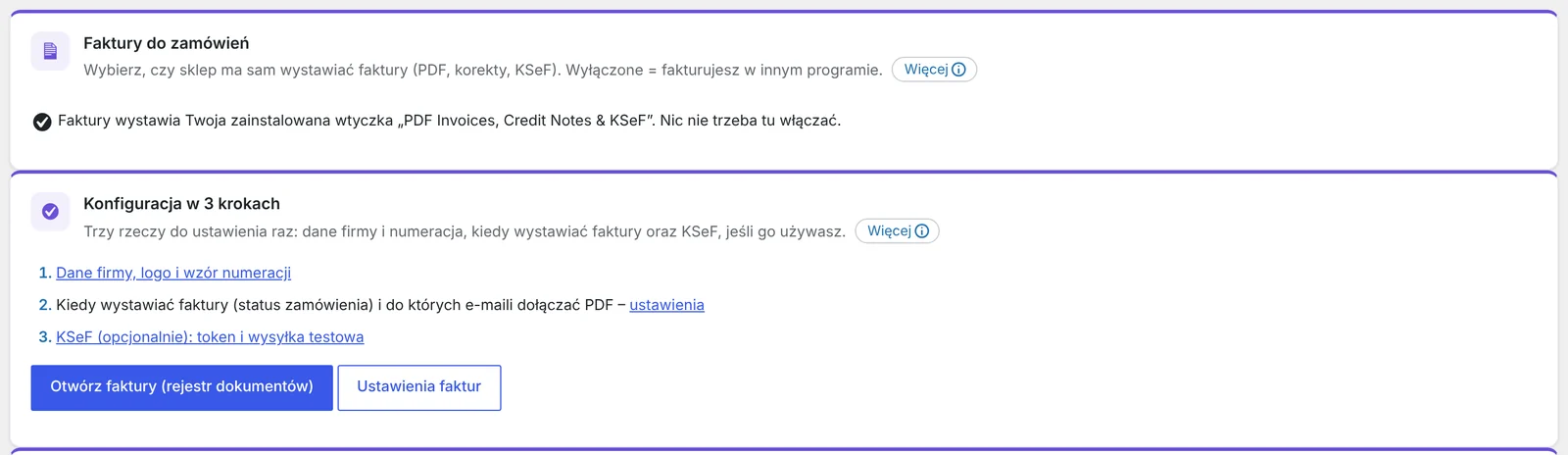
Kliknij przycisk Faktury na górze wtyczki i wybierz Wystawiaj faktury w sklepie. Konfiguracja ma trzy kroki: dane firmy z logo i wzorem numeracji, moment wystawienia faktury (np. status „Zrealizowane”) i opcjonalnie KSeF z tokenem.
Krok 2: wybierz, które zamówienia z Allegro dostają fakturę
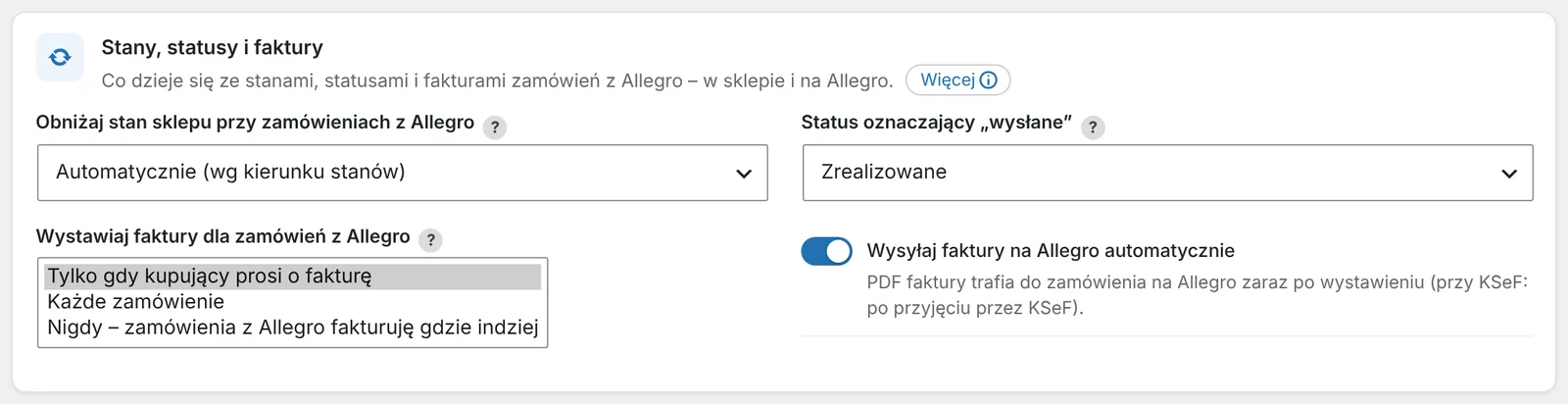
W Allegro → Ustawienia → Zamówienia i faktury, w kaflu Stany, statusy i faktury, wybierz: Tylko gdy kupujący prosi o fakturę (najczęściej), Każde zamówienie albo Nigdy. Zostaw włączone Wysyłaj faktury na Allegro automatycznie.
Krok 3: faktura wraca na Allegro sama
Gdy faktura powstanie, PDF trafia do zamówienia na Allegro. Przy włączonym KSeF – dopiero po przyjęciu faktury przez KSeF, już z numerem KSeF i kodem QR. Na liście Zamówienia z Allegro w kolumnie „Faktura” widzisz numer faktury i potwierdzenie „wysłana na Allegro”, a pomarańczowe „Kupujący chce fakturę” pokazuje zamówienia, które jeszcze na nią czekają.
Wystawiasz faktury w innym programie?
Też możesz dołączyć je do zamówienia na Allegro: w zamówieniu, w ramce Allegro, wpisujesz numer faktury, wybierasz plik PDF i klikasz Wyślij PDF na Allegro.
Na co uważać?
- Jeden program do faktur. Nie wystawiaj faktur do tych samych zamówień w dwóch miejscach – powstanie podwójna numeracja.
- Dane nabywcy z Allegro. Kupujący sam wpisuje NIP – warto go weryfikować, bo przy KSeF błąd oznacza korektę.
- Zwroty i korekty. Zwrot zamówienia z fakturą wymaga faktury korygującej – zobacz jak wystawić fakturę korygującą w WooCommerce.
- Masz już wtyczkę faktur wpAsist? Moduł korzysta z tej samej numeracji i rejestru – nie trzeba niczego dublować.
Najczęstsze pytania
Czy muszę wystawić fakturę, gdy kupujący na Allegro o nią poprosi?
Tak, jeśli kupujący jest firmą lub zażąda faktury w terminie przewidzianym przepisami. Allegro przekazuje informację o prośbie razem z danymi do faktury.
Jak dołączyć fakturę do zamówienia na Allegro?
Jako plik PDF w szczegółach zamówienia – ręcznie w panelu Allegro albo automatycznie przez integrację ze sklepem.
Czy faktury do zamówień z Allegro muszą trafiać do KSeF?
Faktury dla firm – tak, zgodnie z harmonogramem KSeF. Faktury dla konsumentów – dobrowolnie.
Czy faktury ze sklepu i z Allegro mogą mieć wspólną numerację?
Tak, jeśli wystawiasz je w jednym miejscu – np. w WooCommerce. To ułatwia pracę księgowej.
Co, jeśli wystawiam faktury w biurze rachunkowym?
Możesz dalej to robić, a gotowy PDF dołączać do zamówienia na Allegro z poziomu sklepu.
8 listopada 2026 · 5 min czytania
Jak drukować etykiety dla wielu zamówień z Allegro naraz w WooCommerce?
Kilkadziesiąt zamówień z Allegro dziennie to kilkadziesiąt etykiet do utworzenia i wydrukowania. Wyjaśniamy, jak działa „Wysyłam z Allegro”,…
7 listopada 2026 · 5 min czytania
Jak wystawić na Allegro produkty z wariantami z WooCommerce, np. rozmiar i kolor?
Koszulka w czterech rozmiarach i trzech kolorach to w WooCommerce jeden produkt, a na Allegro – kilkanaście ofert…
6 listopada 2026 · 5 min czytania
Jak uzupełnić dane GPSR w ofertach Allegro z produktów WooCommerce?
Od grudnia 2024 r. oferty na Allegro muszą zawierać dane wymagane przez unijne rozporządzenie GPSR. Wyjaśniamy, co to…
5 listopada 2026 · 5 min czytania
Jak ustawić na Allegro inne ceny niż w sklepie WooCommerce, żeby prowizja nie zjadła marży?
Ta sama cena w sklepie i na Allegro oznacza niższy zarobek na Allegro – bo dochodzi prowizja i…
4 listopada 2026 · 5 min czytania
Jak połączyć istniejące oferty Allegro z produktami WooCommerce bez wystawiania ich od nowa?
Sprzedajesz na Allegro od lat i masz setki ofert z historią sprzedaży? Nie musisz ich wystawiać od nowa,…
3 listopada 2026 · 5 min czytania
Jak przestać ręcznie przepisywać zamówienia z Allegro do WooCommerce?
Dwa panele, dwa miejsca obsługi zamówień i ciągłe przepisywanie adresów, paczkomatów i danych do faktury. Wyjaśniamy, jak połączyć…
2 listopada 2026 · 6 min czytania
Dlaczego Allegro nie przyjmuje oferty z WooCommerce? Najczęstsze błędy i jak je naprawić
Produkt w sklepie wygląda dobrze, a Allegro odrzuca ofertę. Zebraliśmy najczęstsze błędy przy wystawianiu produktów z WooCommerce na…
1 listopada 2026 · 6 min czytania
Jak nie sprzedać dwa razy tego samego towaru w sklepie WooCommerce i na Allegro?
Ostatnia sztuka sprzedana w sklepie i chwilę później na Allegro – to najczęstszy i najdroższy problem sprzedaży w…
9 listopada 2026 · 5 min czytania
Wtyczka do WooCommerce, która wystawia faktury PDF i wysyła je do KSeF
Faktury w sklepie na WooCommerce można wystawiać ręcznie, przez zewnętrzny serwis albo prosto ze sklepu. Porównujemy te drogi,…
8 listopada 2026 · 4 min czytania
Jak zainstalować WooCommerce i przejść kreator konfiguracji? Lekcja 1 kursu WooCommerce
Pierwsza lekcja kursu WooCommerce: instalujesz wtyczkę, przechodzisz kreator konfiguracji i trafiasz do panelu sklepu. Klik po kliku, bez…