
W skrócie: Jeśli już sprzedajesz na Allegro, Twoje oferty mają historię sprzedaży, oceny i pozycję w wynikach. Wystawienie ich od nowa oznacza utratę tego dorobku. Zamiast tego istniejące oferty łączy się z produktami w WooCommerce – automatycznie po sygnaturze (SKU), nazwie lub EAN, a resztę ręcznie. Po połączeniu stany, ceny i zamówienia zaczynają się synchronizować, a sama oferta na Allegro zostaje bez zmian. Poniżej pokazujemy, jak się do tego przygotować i jak przeprowadzić łączenie bezpiecznie.
Dlaczego nie warto wystawiać ofert od nowa?
Oferta na Allegro to nie tylko tytuł i zdjęcia. To także:
- historia sprzedaży – licznik „kupiło X osób”, który zwiększa zaufanie,
- pozycja w wynikach – trafność i popularność budowane przez miesiące,
- opinie i pytania przypięte do oferty,
- promowanie i kampanie ustawione na konkretną ofertę.
Nowa oferta zaczyna od zera. Dlatego przy podłączaniu sklepu do Allegro najważniejsze jest połączenie tego, co już działa – a nie budowanie wszystkiego od początku.
Jak dopasować ofertę Allegro do produktu w sklepie?
Integracja musi wiedzieć, że oferta „Kubek ceramiczny 350 ml biały” na Allegro to produkt o SKU „KUB-350-BI” w sklepie. Są trzy sposoby:
| Sposób | Jak działa | Kiedy działa najlepiej |
|---|---|---|
| Sygnatura = SKU | Pole „sygnatura” w ofercie Allegro ma tę samą wartość co SKU w sklepie | Gdy sygnatury były uzupełniane – najpewniejsza metoda |
| Ta sama nazwa | Tytuł oferty = nazwa produktu | Gdy nazwy są identyczne w obu miejscach |
| Ten sam EAN | Kod EAN w ofercie = GTIN/EAN produktu | Produkty markowe z kodami |
W praktyce większość ofert łączy się automatycznie, a kilka–kilkanaście procent wymaga ręcznego przypisania.
Uzupełnij sygnatury przed importem
Jeśli wcześniej nie używałeś pola sygnatura w ofertach Allegro, warto je uzupełnić (w panelu Allegro można to zrobić hurtowo). To najprostszy sposób, żeby łączenie zadziałało automatycznie przy setkach ofert.
Warianty – łącz z konkretnym wariantem
Jeśli w sklepie produkt ma warianty (np. kolor), a na Allegro każdy kolor to osobna oferta w zestawie wariantów, każdą ofertę łączysz z konkretnym wariantem, a nie z produktem głównym. Więcej o wariantach w poradniku jak wystawić na Allegro produkty z wariantami.
Co z ofertami, których nie ma w sklepie?
Często na Allegro są produkty, których nie ma w sklepie internetowym – bo były wystawiane tylko tam. Masz dwie możliwości:
- zostawić je niepołączone – działają jak dotąd, obsługujesz je w panelu Allegro,
- utworzyć z nich produkty w sklepie – jako szkice z nazwą, ceną, ilością, opisem i zdjęciami, które sprawdzisz i opublikujesz.
Druga opcja to szybki sposób na rozbudowę sklepu o asortyment, który do tej pory sprzedawałeś tylko na Allegro.
Czy połączenie zmieni coś w moich ofertach?
Sam import i łączenie niczego na Allegro nie zmienia – to tylko lista i powiązania po stronie sklepu. Zmiany pojawią się dopiero wtedy, gdy włączysz synchronizację. Wtedy:
- stany zaczną odpowiadać stanom w sklepie,
- ceny zostaną zastąpione ceną ze sklepu (z Twoim narzutem) przy najbliższej zmianie,
- tytuły, opisy i zdjęcia – tylko jeśli włączysz ich synchronizację.
Dlatego przed włączeniem synchronizacji cen ustaw reguły cenowe – tak, żeby ceny na Allegro nie spadły do poziomu sklepu. Opisaliśmy to w poradniku jak ustawić na Allegro inne ceny niż w sklepie WooCommerce.
Jak połączyć oferty krok po kroku
Pokażemy to na wtyczce WooCommerce Allegro od wpAsist.
Krok 1: pobierz listę ofert
Wejdź w Allegro → Zarządzanie → Import ofert z Allegro i kliknij Pobierz oferty z Allegro. Lista pobiera się w tle, a pasek statusu pokazuje postęp, np. „pobrano 800 z 800 · połączone z produktami: 780”.
Krok 2: sprawdź, co połączyło się samo
Wtyczka łączy oferty po sygnaturze (SKU), nazwie i EAN. W tabeli przy każdej ofercie widać, z którym produktem ją połączono i w jaki sposób, np. „po sygnaturze”.
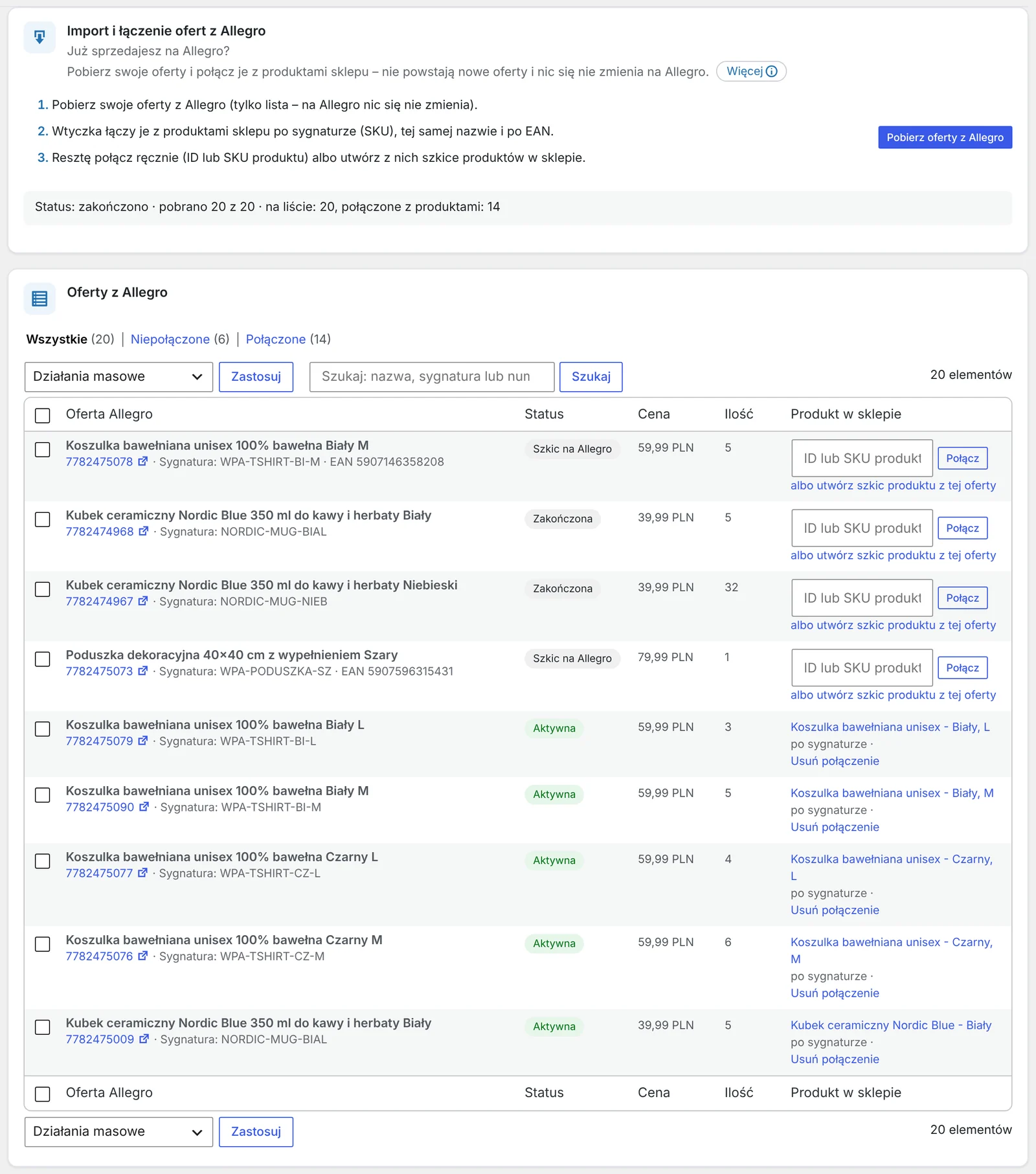
Krok 3: połącz resztę ręcznie
W widoku Niepołączone wpisz przy ofercie ID albo SKU produktu i kliknij Połącz. Dla ofert, których nie ma w sklepie, kliknij utwórz szkic produktu z tej oferty – albo zaznacz kilka i wybierz akcję masową Utwórz szkice produktów w sklepie.
Krok 4: włącz synchronizację
Gdy oferty są połączone, a reguły cenowe ustawione, włącz synchronizację w Sprzedaż i synchronizacja. Od tej chwili sprzedaż w sklepie zmniejsza stan na Allegro, a zamówienia z Allegro trafiają do właściwych produktów.
Na co uważać?
- Sprawdź ceny przed synchronizacją cen – inaczej cena na Allegro może spaść do ceny sklepu.
- Nie łącz jednej oferty z produktem głównym wariantów – łącz z wariantem.
- Duplikaty w sklepie – jeśli dwa produkty mają ten sam SKU, łączenie po sygnaturze może trafić w zły produkt. Uporządkuj SKU przed importem.
- Połączenie można cofnąć – „Usuń połączenie” zrywa tylko powiązanie w sklepie, oferta na Allegro zostaje bez zmian.
Najczęstsze pytania
Czy stracę historię sprzedaży oferty po połączeniu ze sklepem?
Nie. Połączenie nie tworzy nowej oferty – to ta sama oferta, z tą samą historią, opiniami i pozycją.
Co to jest sygnatura oferty na Allegro?
To pole na Twój wewnętrzny kod produktu. Jeśli wpiszesz w nim SKU ze sklepu, integracja automatycznie dopasuje ofertę do produktu.
Czy import ofert zmienia coś na Allegro?
Nie. Import tylko pobiera listę ofert i zapisuje powiązania w sklepie. Zmiany zaczynają się po włączeniu synchronizacji.
Mogę utworzyć produkty w sklepie z ofert Allegro?
Tak – jako szkice z nazwą, ceną, ilością, opisem i zdjęciami. Przed publikacją warto je przejrzeć.
Ile trwa połączenie kilkuset ofert?
Pobranie listy trwa zwykle kilka minut. Jeśli sygnatury są uzupełnione, większość ofert połączy się automatycznie.
3 listopada 2026 · 5 min czytania
Jak przestać ręcznie przepisywać zamówienia z Allegro do WooCommerce?
Dwa panele, dwa miejsca obsługi zamówień i ciągłe przepisywanie adresów, paczkomatów i danych do faktury. Wyjaśniamy, jak połączyć…
2 listopada 2026 · 6 min czytania
Dlaczego Allegro nie przyjmuje oferty z WooCommerce? Najczęstsze błędy i jak je naprawić
Produkt w sklepie wygląda dobrze, a Allegro odrzuca ofertę. Zebraliśmy najczęstsze błędy przy wystawianiu produktów z WooCommerce na…
1 listopada 2026 · 6 min czytania
Jak nie sprzedać dwa razy tego samego towaru w sklepie WooCommerce i na Allegro?
Ostatnia sztuka sprzedana w sklepie i chwilę później na Allegro – to najczęstszy i najdroższy problem sprzedaży w…
4 listopada 2026 · 6 min czytania
Jak automatycznie wysyłać faktury z WooCommerce do KSeF?
KSeF zmienił sposób wystawiania faktur także w sklepach internetowych. Wyjaśniamy, kogo i od kiedy dotyczy, co musi trafić…
3 listopada 2026 · 5 min czytania
Wtyczka do WooCommerce, która powiadamia magazyn i księgową o zmianie statusu zamówienia
Przekazywanie zamówień w komunikatorze i przesyłanie e-maili dalej to codzienność wielu sklepów. Zobacz, jak sprawić, żeby magazyn, produkcja…
2 listopada 2026 · 5 min czytania
Jak wysłać klientowi link do płatności za zamówienie w WooCommerce?
Zamówienie przyjęte przez telefon, dopłata po zmianie albo płatność, która się nie udała – w każdej z tych…
1 listopada 2026 · 5 min czytania
Jak wysłać klientowi e-mail przy zmianie statusu zamówienia w WooCommerce?
WooCommerce informuje klienta tylko o kilku momentach zamówienia. Zobacz, jakie e-maile wysyła sam, gdzie zostaje luka i jak…
31 października 2026 · 5 min czytania
Jak automatycznie zmieniać status zamówienia w WooCommerce według płatności i wysyłki?
Odbiór osobisty, pobranie, paczkomat – a w WooCommerce wszystko ląduje w jednym statusie. Zobacz, jak ustawić reguły, które…
30 października 2026 · 5 min czytania
Jak edytować zamówienie w WooCommerce po złożeniu – także opłacone?
Klient dzwoni, że chce dorzucić produkt, a WooCommerce nie pozwala już ruszyć zamówienia. Wyjaśniamy, kiedy zamówienie można edytować,…
29 października 2026 · 5 min czytania
Jak zmienić nazwę statusu zamówienia w WooCommerce, np. „W trakcie realizacji”?
„Wstrzymane” brzmi jak problem, a „Zrealizowane” nie mówi, czy paczka już jedzie. Zobacz, kiedy warto zmienić nazwy domyślnych…
