
W skrócie: Gdy klient zwraca towar, a do zamówienia była wystawiona faktura, sam zwrot pieniędzy nie wystarczy – potrzebna jest faktura korygująca. WooCommerce przy zwrocie oddaje pieniądze i zmienia status, ale żadnego dokumentu nie tworzy. Poniżej wyjaśniamy, kiedy korekta jest potrzebna, co musi zawierać, jak rozliczyć zwrot części towaru albo samej kwoty i jak sprawić, by korekta wystawiała się automatycznie przy każdym zwrocie.
Kiedy potrzebna jest faktura korygująca?
Korektę wystawiasz zawsze, gdy po wystawieniu faktury zmienia się to, co zostało sprzedane albo za ile. W sklepie internetowym najczęściej chodzi o:
- zwrot całego zamówienia, np. w ramach 14-dniowego prawa odstąpienia od umowy,
- zwrot części towaru – klient odsyła jedną z kilku rzeczy,
- zwrot części kwoty – rabat za uszkodzone opakowanie czy opóźnienie,
- pomyłkę na fakturze – zła cena, ilość albo stawka VAT.
Faktura korygująca czy nota korygująca?
Nota korygująca służyła nabywcy do poprawiania drobnych błędów formalnych, np. literówki w adresie. Przy fakturach wystawionych w KSeF not korygujących nie stosuje się – każdy błąd poprawia się fakturą korygującą. Najprościej więc od razu przyjąć jedną zasadę: każda zmiana = faktura korygująca.
Zwrot w WooCommerce a korekta – czym się różnią?
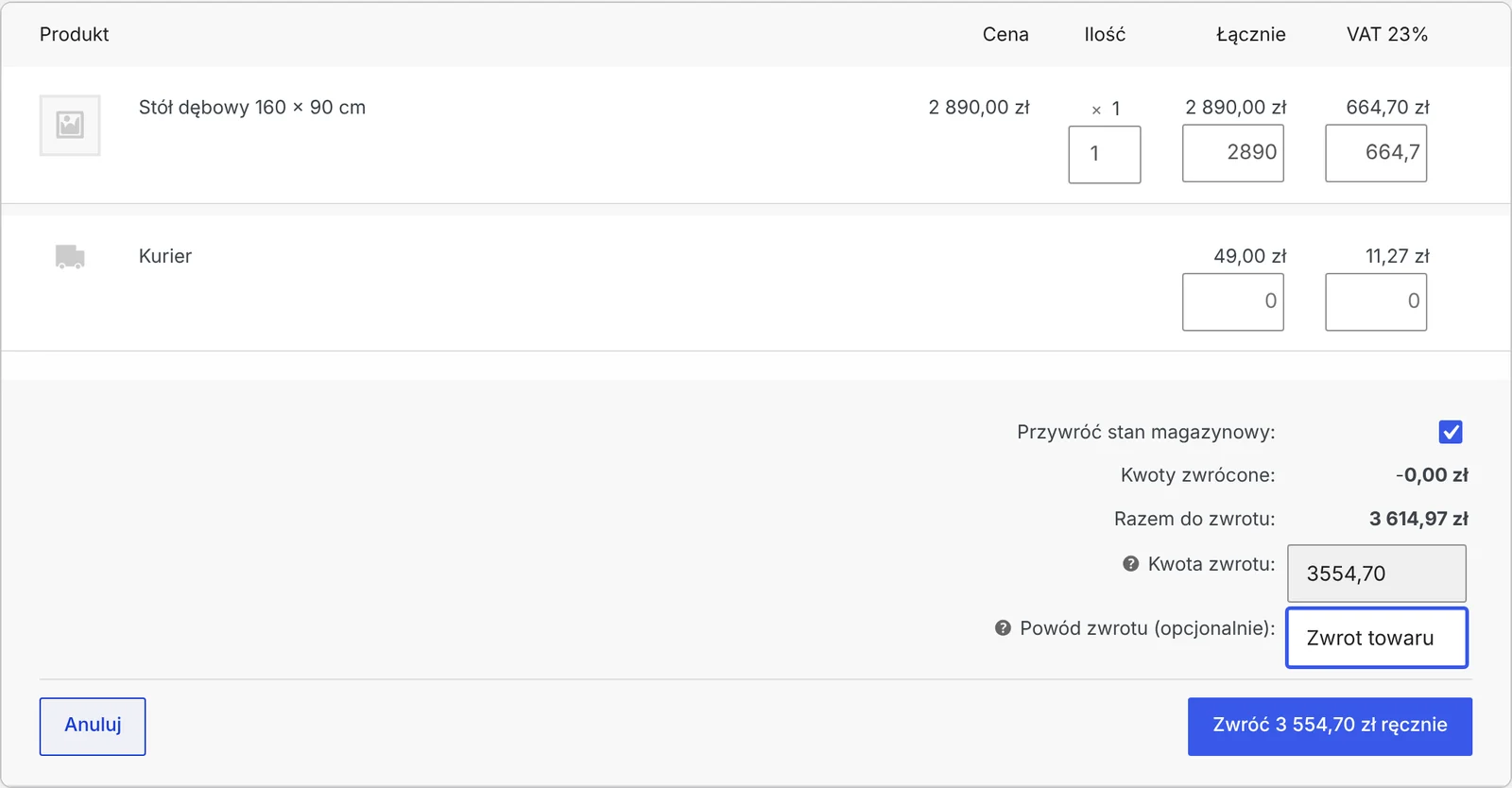
Przycisk Zwrot w zamówieniu WooCommerce robi trzy rzeczy: oddaje pieniądze (ręcznie albo przez bramkę płatności), opcjonalnie przywraca towar na stan i zmienia status zamówienia, jeśli zwrot obejmuje całość. Nie tworzy żadnego dokumentu księgowego. Fakturę korygującą trzeba wystawić osobno – albo ręcznie, albo automatycznie przy zwrocie.
Co musi zawierać faktura korygująca?
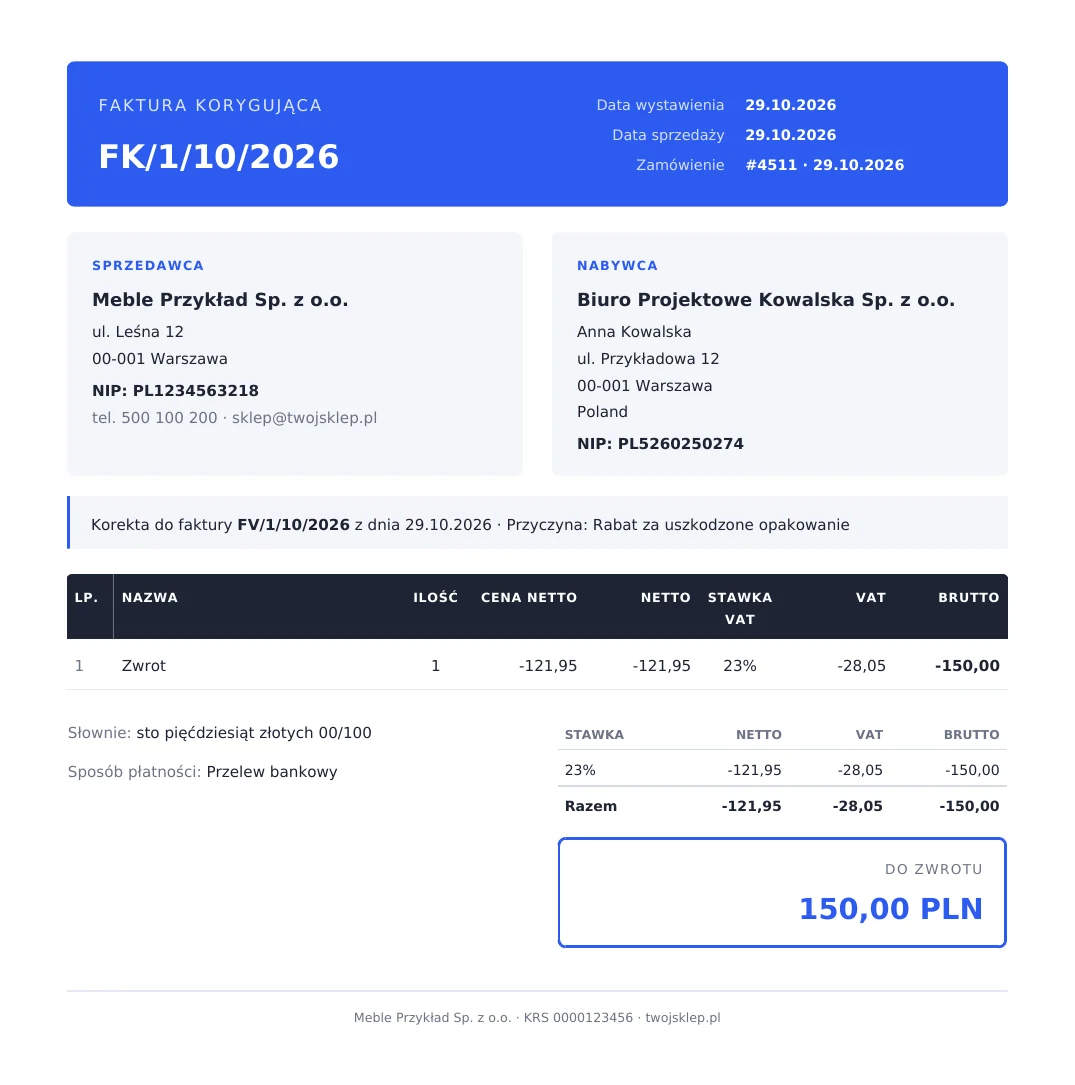
- tytuł wskazujący, że to korekta, np. „Faktura korygująca”,
- własny, kolejny numer z serii korekt i datę wystawienia,
- numer faktury korygowanej (a przy fakturach z KSeF także jej numer KSeF),
- przyczynę korekty, np. „Zwrot towaru”,
- dane sprzedawcy i nabywcy,
- kwoty korekty: różnicę netto, VAT i brutto w podziale na stawki.
Jak rozliczyć zwrot części towaru albo samej kwoty?
Zwrot części pozycji jest prosty: korekta obejmuje tylko zwrócone produkty, z ich stawkami VAT.
Zwrot samej kwoty, np. 50 zł rabatu do zamówienia z produktami w stawkach 23% i 8%, wymaga podziału tej kwoty na stawki. Najuczciwszy i najczęściej stosowany sposób to podział proporcjonalny do wartości pozycji w każdej stawce. Ręcznie łatwo się tu pomylić, dlatego warto, żeby robił to system.
Korekta a KSeF
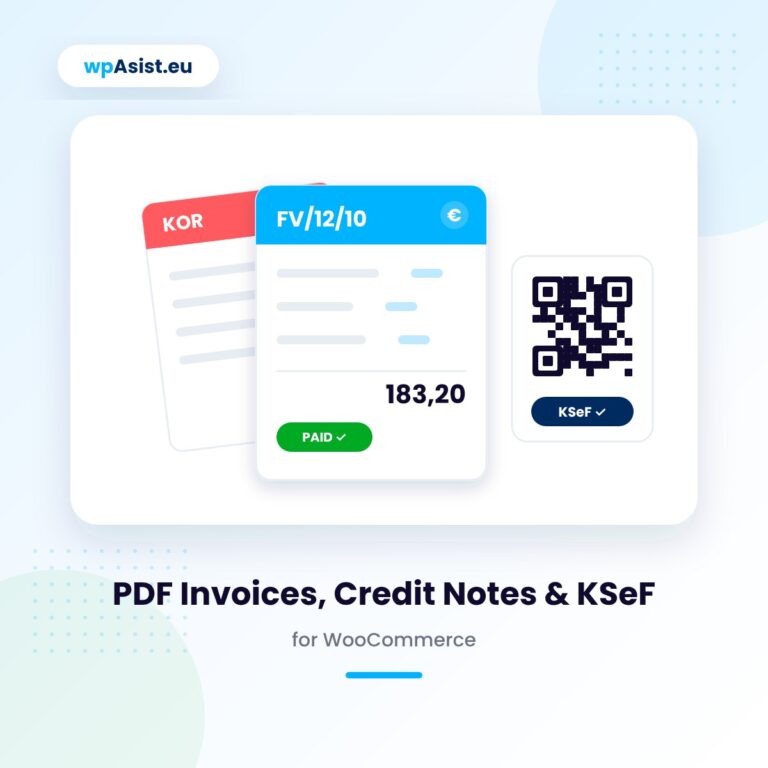
Jeśli faktura trafiła do KSeF, korekta też musi tam trafić. Faktury w KSeF nie da się zmienić ani usunąć, więc korekta jest jedynym sposobem poprawienia błędu. Więcej o KSeF w poradniku jak automatycznie wysyłać faktury z WooCommerce do KSeF.
Jak wystawiać korekty automatycznie przy zwrocie krok po kroku
WooCommerce nie wystawia faktur ani korekt, dlatego potrzebna jest wtyczka. Pokazujemy to na Faktury, korekty i KSeF dla WooCommerce.
Krok 1: włącz faktury korygujące
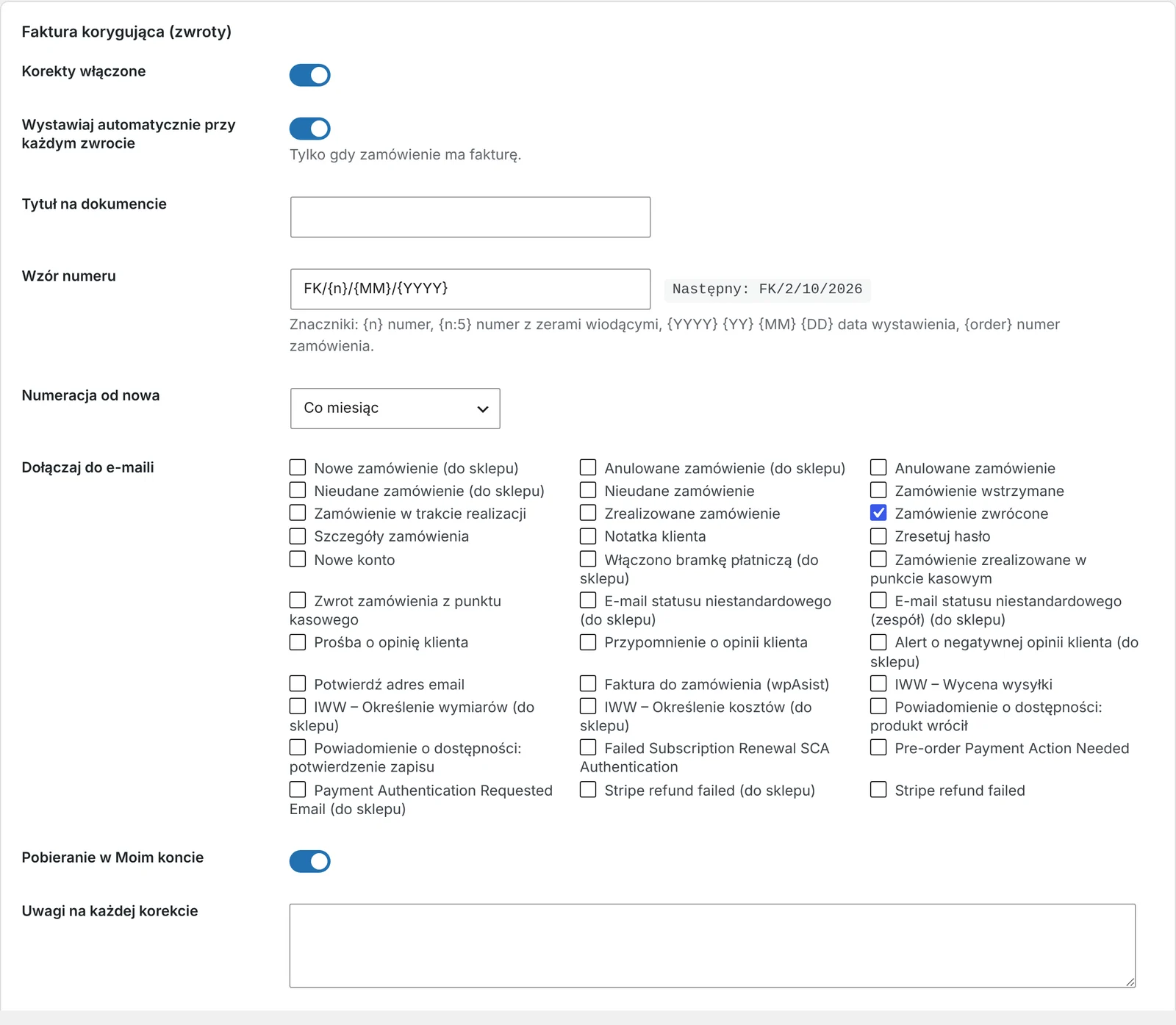
Wejdź w WooCommerce → Faktury → Ustawienia, sekcja Faktura korygująca. Włącz korekty, ustaw wzór numeru, np. FK/{n}/{MM}/{YYYY}, i zaznacz Wystawiaj automatycznie przy każdym zwrocie.
Krok 2: dołącz korektę do e-maila
Zaznacz, żeby korekta trafiała jako załącznik do e-maila WooCommerce „Zwrot zamówienia”. Klient dostanie informację o zwrocie pieniędzy razem z dokumentem.
Krok 3: zrób zwrot w zamówieniu
W zamówieniu kliknij Zwrot, wybierz zwracane pozycje albo wpisz kwotę i podaj powód. Po zapisaniu zwrotu wtyczka wystawi korektę do tej faktury – z numerem faktury korygowanej, przyczyną i kwotami. Zwrot samej kwoty zostanie podzielony proporcjonalnie na stawki VAT zamówienia.
Krok 4: sprawdź dokumenty w zamówieniu
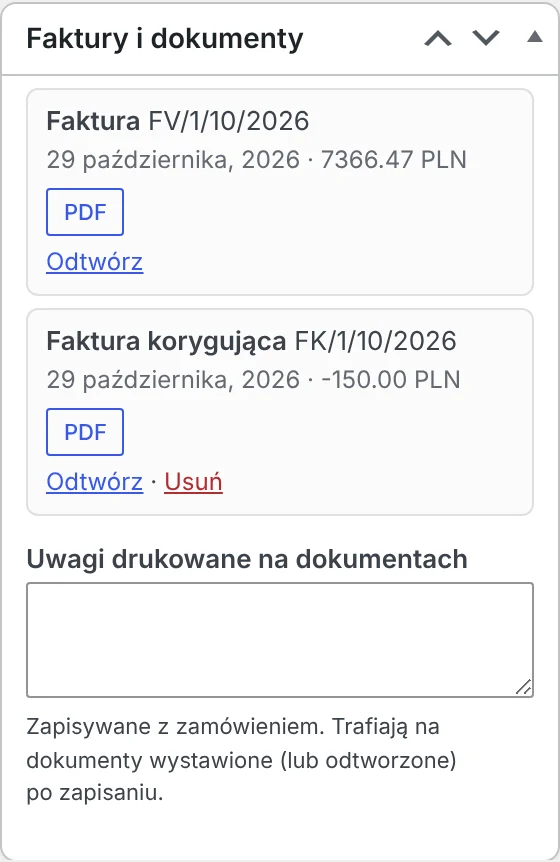
W ramce Faktury i dokumenty w zamówieniu widać fakturę i korektę, a jeśli używasz KSeF – także ich status w systemie.
Na co uważać przy korektach?
- Korekta wymaga faktury. Jeśli do zamówienia nie było faktury, nie ma czego korygować – zwrot dla konsumenta bez faktury rozliczasz w ewidencji sprzedaży.
- Opisuj powód zwrotu. Przyczyna z okna zwrotu trafia na korektę – „Zwrot towaru” jest lepsze niż puste pole.
- Kilka zwrotów do jednego zamówienia. Każdy zwrot dostaje własną korektę, więc historia jest czytelna.
- Rozliczenie w VAT. Moment ujęcia korekty w rozliczeniu VAT zależy od sytuacji. Ustal zasady z księgową.
Najczęstsze pytania
Czy zwrot w WooCommerce wystawia fakturę korygującą?
Nie. WooCommerce oddaje pieniądze i zmienia status, ale nie tworzy dokumentów. Korektę trzeba wystawić osobno albo automatycznie przy zwrocie.
Czy przy zwrocie części kwoty trzeba dzielić ją na stawki VAT?
Tak, jeśli zamówienie zawiera produkty w różnych stawkach. Najczęściej kwotę dzieli się proporcjonalnie do wartości pozycji w każdej stawce.
Czy mogę poprawić fakturę zamiast wystawiać korektę?
Nie. Wystawionej faktury się nie zmienia. Pomyłkę poprawia się fakturą korygującą, a przy fakturach z KSeF to jedyna możliwość.
Czy klient dostanie korektę e-mailem?
Tak, jeśli dołączysz ją do e-maila WooCommerce „Zwrot zamówienia”. Korektę może też pobrać w swoim koncie.
Czy korekta trafi do KSeF?
Tak, jeśli faktura była wysłana do KSeF i masz włączony moduł KSeF.
8 listopada 2026 · 4 min czytania
Jak co miesiąc przekazać księgowej faktury z WooCommerce bez ręcznego zbierania?
Koniec miesiąca w sklepie to często wieczór z pobieraniem faktur i przepisywaniem kwot do arkusza. Wyjaśniamy, czego księgowa…
7 listopada 2026 · 4 min czytania
Jak wystawić fakturę pro forma w WooCommerce dla płatności przelewem?
Klient wybrał przelew tradycyjny i czeka na dokument, z którego może zapłacić – szczególnie gdy płaci firma. Wyjaśniamy,…
5 listopada 2026 · 5 min czytania
Jak automatycznie wystawiać faktury w WooCommerce po zrealizowaniu zamówienia?
WooCommerce wysyła potwierdzenia zamówień, ale nie wystawia faktur. Wyjaśniamy, kiedy wystawić fakturę w sklepie internetowym, co musi się…
4 listopada 2026 · 6 min czytania
Jak automatycznie wysyłać faktury z WooCommerce do KSeF?
KSeF zmienił sposób wystawiania faktur także w sklepach internetowych. Wyjaśniamy, kogo i od kiedy dotyczy, co musi trafić…
8 listopada 2026 · 3 min czytania
Jak zainstalować WooCommerce i przejść kreator konfiguracji? Lekcja 1 kursu WooCommerce
Pierwsza lekcja kursu WooCommerce: instalujesz wtyczkę, przechodzisz kreator konfiguracji i trafiasz do panelu sklepu. Klik po kliku, bez…
8 listopada 2026 · 3 min czytania
Jak ustawić adres, walutę i kraje sprzedaży w WooCommerce? Lekcja 2 kursu WooCommerce
Zanim dodasz produkty, ustaw w WooCommerce adres sklepu, kraje, do których sprzedajesz, i walutę – tak, żeby ceny…
8 listopada 2026 · 3 min czytania
Jak dodać pierwszy produkt w WooCommerce? Lekcja 3 kursu WooCommerce od zera
Pierwszy produkt w sklepie, klik po kliku: nazwa i opis, cena, kod SKU, stan magazynowy, waga do wysyłki,…
8 listopada 2026 · 3 min czytania
Jak dodać kategorie i atrybuty produktów w WooCommerce? Lekcja 4 kursu WooCommerce
Kategorie porządkują sklep, a atrybuty (kolor, rozmiar, materiał) pozwalają robić warianty i filtry. W tej lekcji tworzysz jedno…
8 listopada 2026 · 3 min czytania
Jak dodać produkt z wariantami w WooCommerce (kolor, rozmiar)? Lekcja 5 kursu WooCommerce
Ten sam kubek w trzech kolorach? To produkt z wariantami. Pokazujemy, jak go utworzyć, wygenerować warianty z atrybutu…
8 listopada 2026 · 3 min czytania
Jak ustawić wysyłkę w WooCommerce – kurier, paczkomat i darmowa dostawa? Lekcja 6 kursu WooCommerce
Klient musi wiedzieć, ile zapłaci za dostawę. W tej lekcji ustawiasz strefę wysyłki Polska, dwie metody w stałej…