
W skrócie: Sprzedając na Allegro, płacisz prowizję od sprzedaży, a często też za dostawę i promowanie. Jeśli cena na Allegro jest taka sama jak w sklepie, zarabiasz tam mniej. Dlatego wielu sprzedawców ustawia na Allegro ceny nieco wyższe – narzutem procentowym, stałą dopłatą albo jednym i drugim, z zaokrągleniem do „ładnej” końcówki. Poniżej wyjaśniamy, jak policzyć taki narzut, jak ustawić osobne zasady dla kategorii i jak zrobić to w WooCommerce automatycznie, bez dwóch cenników.
Dlaczego ta sama cena oznacza różny zarobek?
W sklepie internetowym płacisz głównie za bramkę płatności (zwykle 1–2%). Na Allegro dochodzą:
- prowizja od sprzedaży – zależna od kategorii, często kilka–kilkanaście procent ceny z dostawą,
- opłaty za dostawę w programach Allegro (np. Smart!), zależne od wartości zamówienia,
- opcje promowania i reklamy, jeśli z nich korzystasz.
Dla produktu za 100 zł różnica w kosztach sprzedaży między sklepem a Allegro może wynieść kilkanaście złotych. Przy niskiej marży to cały zysk.
Aktualne stawki prowizji sprawdzisz w cenniku Allegro dla swojej kategorii – zmieniają się kilka razy w roku, więc warto do nich regularnie wracać.
Jak policzyć cenę na Allegro?
Najprostsza zasada: cena na Allegro powinna dać Ci tyle samo „na rękę” co sprzedaż w sklepie. Przykład:
| Sklep | Allegro bez narzutu | Allegro z narzutem 12% + 2 zł | |
|---|---|---|---|
| Cena | 100,00 zł | 100,00 zł | 113,99 zł |
| Koszty sprzedaży (przykładowo) | 1,50 zł | 12,00 zł | 13,70 zł |
| Zostaje | 98,50 zł | 88,00 zł | 100,29 zł |
Liczby są przykładowe – prowizja zależy od kategorii i programu. Chodzi o mechanizm: narzut ma pokryć różnicę kosztów.
Narzut procentowy czy stała kwota?
- Narzut procentowy – dobrze odwzorowuje prowizję, która też jest procentem. Przy drogich produktach daje wysoką dopłatę.
- Stała kwota – dobra dla tanich produktów, gdzie procent daje grosze, a koszty stałe (np. opłata za dostawę) są takie same.
- Połączenie obu – najczęstszy wybór: np. +8% i +2 zł.
Zaokrąglanie cen
Cena 113,43 zł wygląda nienaturalnie. Lepiej zaokrąglić ją do końcówki ,99 albo do pełnej kwoty. To drobiazg, ale kupujący na Allegro porównują ceny w wynikach i „ładna” cena wygląda bardziej wiarygodnie.
Cena promocyjna czy regularna?
Zdecyduj, czy promocje ze sklepu mają przechodzić na Allegro. Jeśli liczysz od ceny aktualnej, każda wyprzedaż w sklepie obniży też cenę na Allegro. Jeśli od regularnej – promocje zostają tylko w sklepie.
Różne kategorie, różne marże
Prowizje Allegro różnią się między kategoriami – elektronika ma inne stawki niż odzież czy dom i ogród. Jeden narzut dla całego sklepu będzie więc dla części produktów za wysoki, a dla części za niski. Rozwiązaniem są reguły dla kategorii: osobny narzut, stała kwota albo zapas stanu dla wybranej kategorii sklepu.
Ręczna cena dla pojedynczego produktu
Czasem jeden produkt wymaga wyjątku – np. lider sprzedaży, którym walczysz ceną z konkurencją. Wtedy najlepiej wpisać mu ręcznie cenę na Allegro, która nie podlega regułom.
Czy wyższa cena na Allegro jest dozwolona?
Tak. Możesz mieć różne ceny w różnych kanałach sprzedaży. Pamiętaj tylko o zasadach Allegro dotyczących cen i promocji (np. przy obniżkach liczy się najniższa cena z 30 dni przed obniżką) oraz o tym, że kupujący porównują ceny – zbyt duża różnica może skłonić ich do zakupu w Twoim sklepie, co… też nie jest złe.
Jak ustawić ceny na Allegro w WooCommerce krok po kroku
Pokażemy to na wtyczce WooCommerce Allegro od wpAsist, która liczy cenę na Allegro z ceny w sklepie i aktualizuje ją przy każdej zmianie.
Krok 1: ustaw ogólny narzut
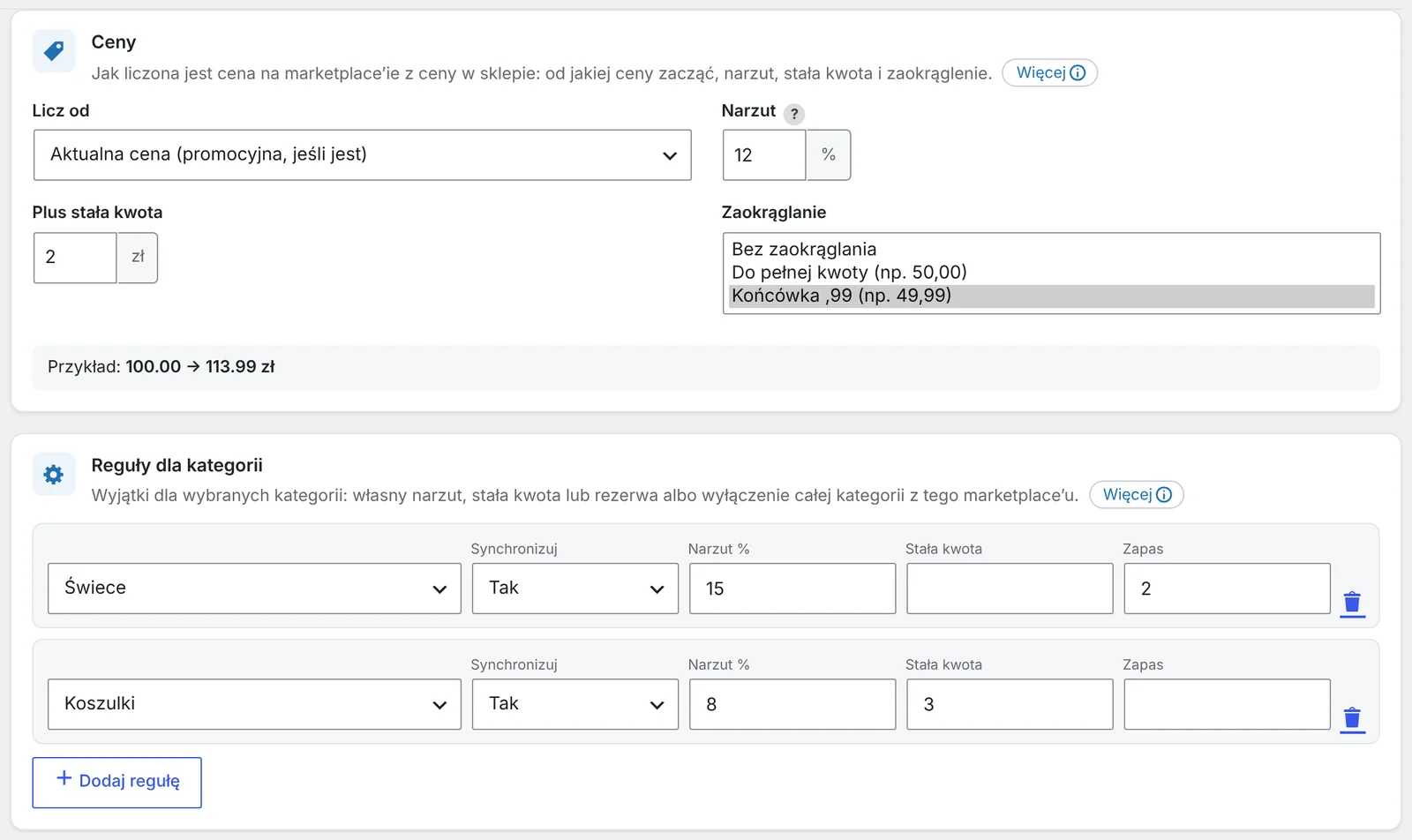
Wejdź w Allegro → Ustawienia → Ceny → Ceny, VAT i reguły. W kaflu Ceny wybierz, od jakiej ceny liczyć, wpisz narzut procentowy, stałą kwotę i sposób zaokrąglania. Pole Przykład od razu pokazuje, ile będzie kosztował produkt za 100 zł.
Krok 2: dodaj reguły dla kategorii
W kaflu Reguły dla kategorii kliknij Dodaj regułę, wybierz kategorię sklepu i wpisz tylko to, co ma być inne – narzut, stałą kwotę albo zapas stanu. Puste pole bierze ustawienie ogólne. Tu możesz też całkiem wyłączyć kategorię z Allegro.
Krok 3: wyjątki dla pojedynczych produktów
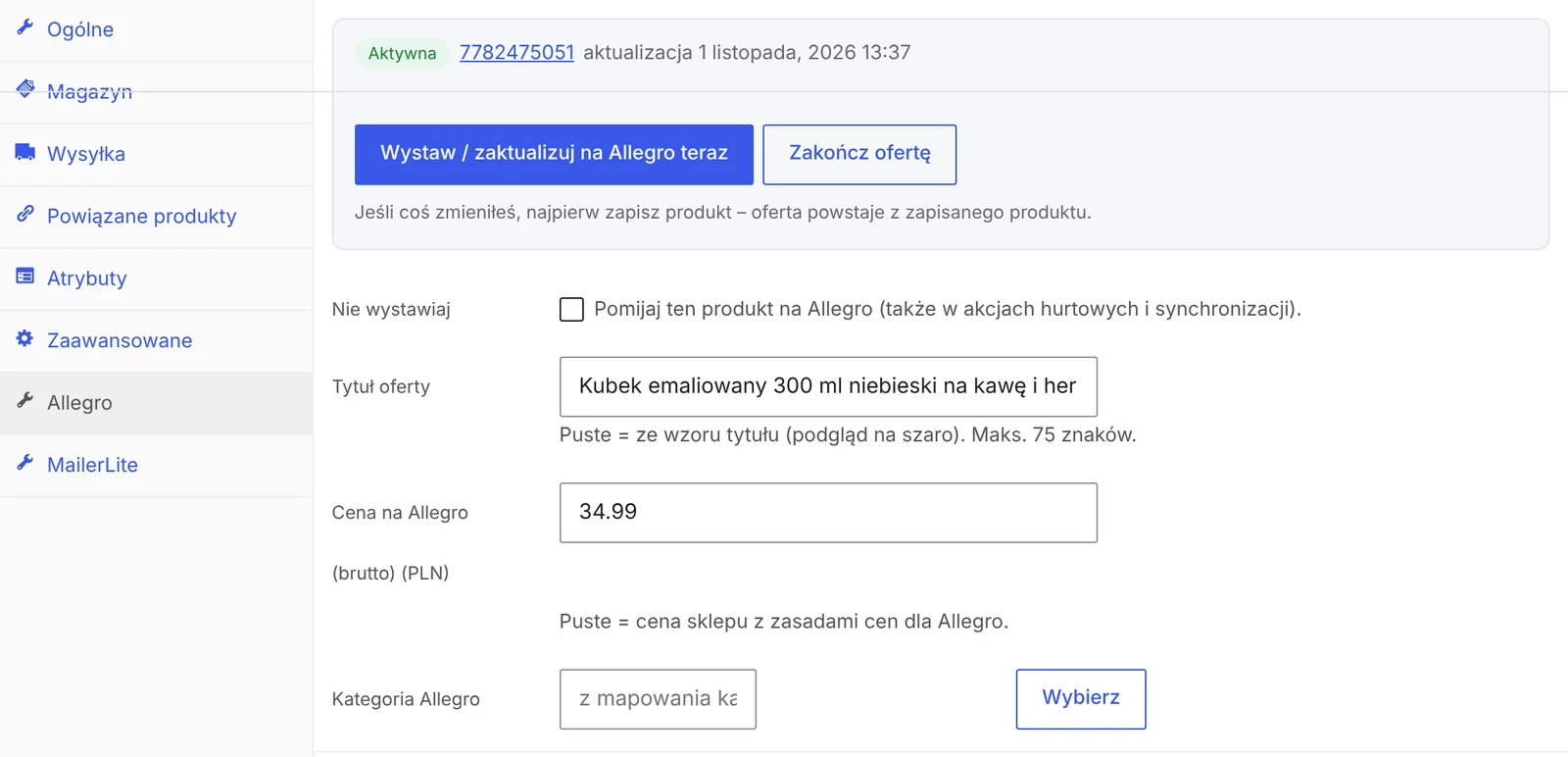
W edycji produktu, w zakładce Allegro, wpisz Cenę na Allegro (brutto). Taki produkt nie podlega regułom.
Krok 4: ustaw stawki VAT
W kaflu Stawka VAT przypisz stawkę Allegro do każdej klasy podatkowej WooCommerce (standardowa, obniżona, zerowa). Allegro musi znać stawkę VAT oferty.
Krok 5: włącz synchronizację cen
W Sprzedaż i synchronizacja włącz Ceny. Od tej chwili zmiana ceny w sklepie zmienia cenę na Allegro – już z narzutem.
Na co uważać?
- Sprawdź ceny po imporcie istniejących ofert. Po połączeniu ofert z produktami cena ze sklepu (z narzutem) zastąpi cenę na Allegro przy najbliższej zmianie. Więcej w poradniku jak połączyć istniejące oferty Allegro z produktami WooCommerce.
- Rynki zagraniczne mają własne zasady cen i walut – zobacz jak sprzedawać na Allegro w Czechach, na Słowacji i na Węgrzech.
- Wracaj do narzutów po zmianach cennika Allegro. Prowizje się zmieniają – Twoje reguły też powinny.
Najczęstsze pytania
Czy mogę mieć na Allegro wyższe ceny niż w sklepie?
Tak. Różne ceny w różnych kanałach są dozwolone. Wielu sprzedawców dolicza na Allegro narzut pokrywający prowizję.
Jaki narzut ustawić na Allegro?
Taki, który pokryje różnicę kosztów sprzedaży: prowizję z Twojej kategorii, opłaty za dostawę i ewentualne promowanie. Często to kilka–kilkanaście procent, ale policz go dla swojej kategorii.
Czy promocje ze sklepu przejdą na Allegro?
Tylko jeśli cenę na Allegro liczysz od ceny aktualnej (promocyjnej). Jeśli od regularnej – promocje zostaną w sklepie.
Czy mogę ustawić inną cenę dla jednego produktu?
Tak, wpisując ręcznie cenę na Allegro w edycji produktu. Reguły go wtedy nie dotyczą.
Jak zaokrąglić ceny do końcówki ,99?
Wybierz w ustawieniach zaokrąglanie do ,99 – cena 113,43 zł zamieni się na 113,99 zł.
4 listopada 2026 · 5 min czytania
Jak połączyć istniejące oferty Allegro z produktami WooCommerce bez wystawiania ich od nowa?
Sprzedajesz na Allegro od lat i masz setki ofert z historią sprzedaży? Nie musisz ich wystawiać od nowa,…
3 listopada 2026 · 5 min czytania
Jak przestać ręcznie przepisywać zamówienia z Allegro do WooCommerce?
Dwa panele, dwa miejsca obsługi zamówień i ciągłe przepisywanie adresów, paczkomatów i danych do faktury. Wyjaśniamy, jak połączyć…
2 listopada 2026 · 6 min czytania
Dlaczego Allegro nie przyjmuje oferty z WooCommerce? Najczęstsze błędy i jak je naprawić
Produkt w sklepie wygląda dobrze, a Allegro odrzuca ofertę. Zebraliśmy najczęstsze błędy przy wystawianiu produktów z WooCommerce na…
1 listopada 2026 · 6 min czytania
Jak nie sprzedać dwa razy tego samego towaru w sklepie WooCommerce i na Allegro?
Ostatnia sztuka sprzedana w sklepie i chwilę później na Allegro – to najczęstszy i najdroższy problem sprzedaży w…

5 listopada 2026 · 5 min czytania
Jak automatycznie wystawiać faktury w WooCommerce po zrealizowaniu zamówienia?
WooCommerce wysyła potwierdzenia zamówień, ale nie wystawia faktur. Wyjaśniamy, kiedy wystawić fakturę w sklepie internetowym, co musi się…
4 listopada 2026 · 6 min czytania
Jak automatycznie wysyłać faktury z WooCommerce do KSeF?
KSeF zmienił sposób wystawiania faktur także w sklepach internetowych. Wyjaśniamy, kogo i od kiedy dotyczy, co musi trafić…
3 listopada 2026 · 5 min czytania
Wtyczka do WooCommerce, która powiadamia magazyn i księgową o zmianie statusu zamówienia
Przekazywanie zamówień w komunikatorze i przesyłanie e-maili dalej to codzienność wielu sklepów. Zobacz, jak sprawić, żeby magazyn, produkcja…
2 listopada 2026 · 5 min czytania
Jak wysłać klientowi link do płatności za zamówienie w WooCommerce?
Zamówienie przyjęte przez telefon, dopłata po zmianie albo płatność, która się nie udała – w każdej z tych…
1 listopada 2026 · 5 min czytania
Jak wysłać klientowi e-mail przy zmianie statusu zamówienia w WooCommerce?
WooCommerce informuje klienta tylko o kilku momentach zamówienia. Zobacz, jakie e-maile wysyła sam, gdzie zostaje luka i jak…
31 października 2026 · 5 min czytania
Jak automatycznie zmieniać status zamówienia w WooCommerce według płatności i wysyłki?
Odbiór osobisty, pobranie, paczkomat – a w WooCommerce wszystko ląduje w jednym statusie. Zobacz, jak ustawić reguły, które…
