
W skrócie: WooCommerce nie wystawia faktur – e-mail z potwierdzeniem zamówienia nie jest fakturą. W wielu sklepach ktoś codziennie przepisuje zamówienia do programu fakturowego. Da się to zautomatyzować: faktura powstaje sama, gdy zamówienie dostanie wybrany status, np. „Zrealizowane”, ma poprawny numer i trafia do klienta e-mailem oraz do jego konta. Poniżej wyjaśniamy, kiedy wystawić fakturę, co musi się na niej znaleźć i jak ustawić to krok po kroku.
Czy WooCommerce wystawia faktury?
Nie. WooCommerce ma e-maile o zamówieniu, ale nie ma faktur, numeracji dokumentów ani pola na NIP. Dlatego sklepy zwykle wybierają jedną z dróg:
- wystawiają faktury ręcznie w osobnym programie,
- łączą sklep z zewnętrznym serwisem fakturowym,
- wystawiają faktury bezpośrednio w sklepie, z danych zamówienia.
Trzecia droga ma jedną dużą zaletę: faktura powstaje dokładnie z tych danych, które klient wpisał w kasie, więc nic nie trzeba przepisywać.
Kiedy wystawić fakturę w sklepie internetowym?
Przepisy VAT dają sporo swobody: fakturę wystawia się zasadniczo najpóźniej 15. dnia miesiąca następującego po miesiącu dostawy, a przy płatności z góry – po miesiącu otrzymania zapłaty. W praktyce sklepy wybierają moment według swojego procesu:
| Moment wystawienia | Kiedy pasuje | Na co uważać |
|---|---|---|
| Po opłaceniu („W trakcie realizacji”) | Klient dostaje fakturę od razu po płatności | Przy anulowaniu zamówienia potrzebna będzie korekta |
| Po zrealizowaniu („Zrealizowane”) | Faktura odpowiada temu, co faktycznie wysłano | Klient czeka na fakturę do wysyłki |
| Ręcznie, na żądanie | Mało zamówień z fakturą, głównie konsumenci | Łatwo o pominięcia |
Najczęstszy wybór to „Zrealizowane” – faktura odpowiada temu, co naprawdę wyszło z magazynu, więc korekt jest najmniej.
Data wystawienia a data sprzedaży
Na fakturze są dwie daty. Data wystawienia to dzień utworzenia faktury, a data sprzedaży to dzień dostawy lub otrzymania zapłaty. Gdy faktura powstaje automatycznie przy statusie, data sprzedaży może być np. datą zrealizowania albo opłacenia zamówienia.
Co musi być na fakturze ze sklepu?
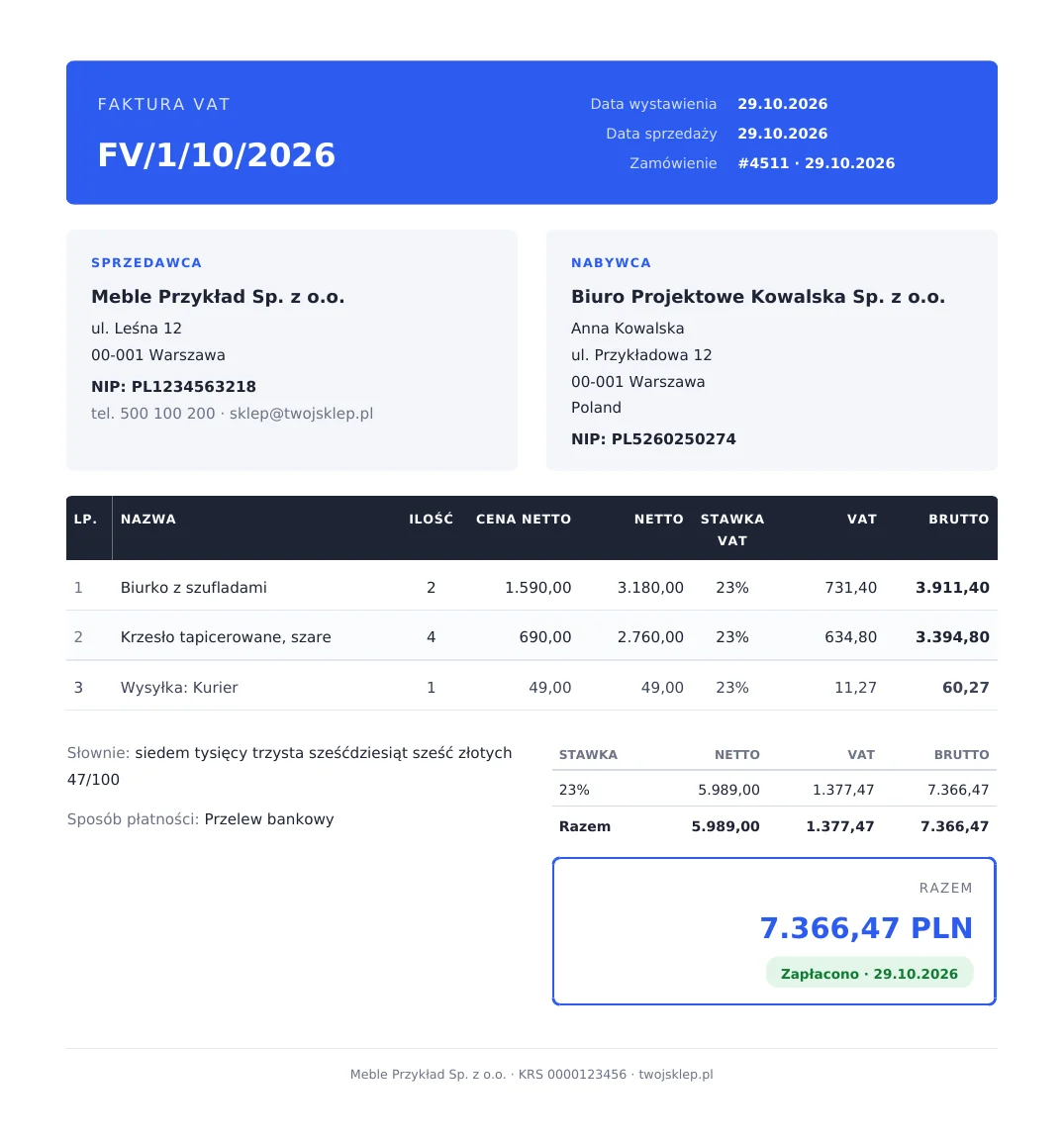
Faktura VAT musi zawierać m.in.:
- datę wystawienia i kolejny, unikalny numer,
- dane sprzedawcy i nabywcy, a przy sprzedaży firmie – NIP nabywcy,
- datę sprzedaży, jeśli różni się od daty wystawienia,
- nazwę towaru lub usługi, ilość i cenę jednostkową netto,
- stawkę VAT, sumy netto, VAT i brutto w podziale na stawki.
Jeśli korzystasz ze zwolnienia z VAT (np. art. 113 ustawy o VAT), na dokumencie zamiast stawek pojawia się adnotacja o zwolnieniu.
Numeracja faktur bez luk i dubli
Numer faktury musi być kolejny i unikalny w ramach serii. W sklepie, w którym kilka zamówień może zostać zrealizowanych w tej samej sekundzie, to wcale nie jest oczywiste. Dobre rozwiązanie:
- korzysta ze wzoru numeru, np. FV/{n}/{MM}/{YYYY}, czyli FV/12/11/2026,
- pozwala wybrać, czy numeracja zaczyna się od nowa co miesiąc, co rok, czy jest ciągła,
- blokuje numer na czas wystawiania, żeby dwa zamówienia nigdy nie dostały tego samego numeru,
- pozwala kontynuować numerację z poprzedniego programu.
Jak klient dostaje fakturę?
Najwygodniej dla klienta i dla Ciebie, gdy faktura:
- jest załącznikiem do e-maila WooCommerce, np. „Zamówienie zrealizowane”,
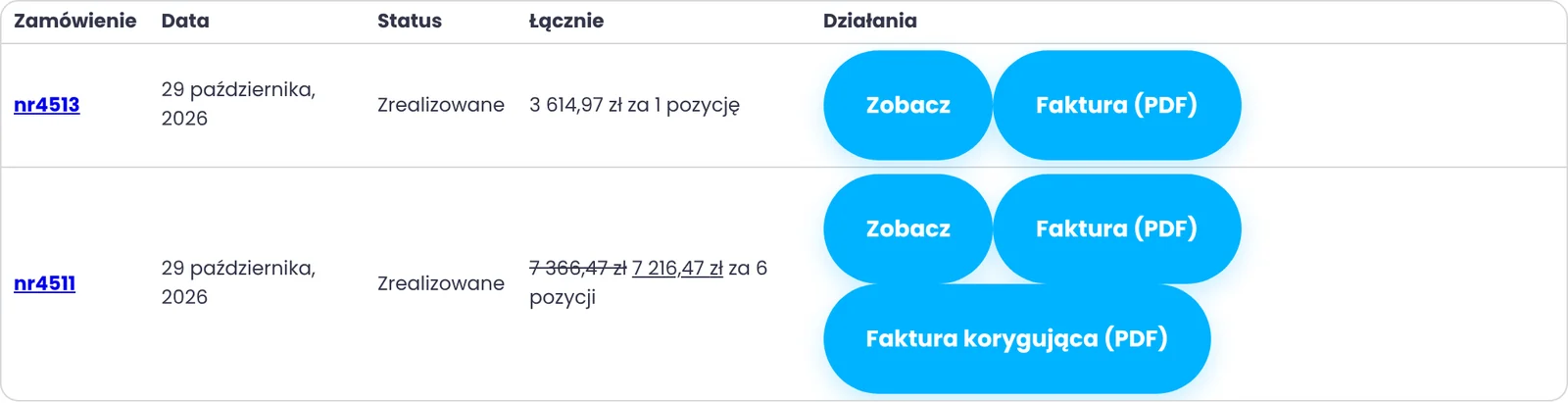
- jest do pobrania w Moim koncie przy zamówieniu,
- jest w języku, w którym klient kupował – kto kupił na angielskiej wersji sklepu, dostaje fakturę po angielsku.
Jak ustawić automatyczne faktury w WooCommerce krok po kroku
WooCommerce nie ma faktur, dlatego potrzebna jest wtyczka. Pokazujemy to na Faktury, korekty i KSeF dla WooCommerce.
Krok 1: uzupełnij dane firmy
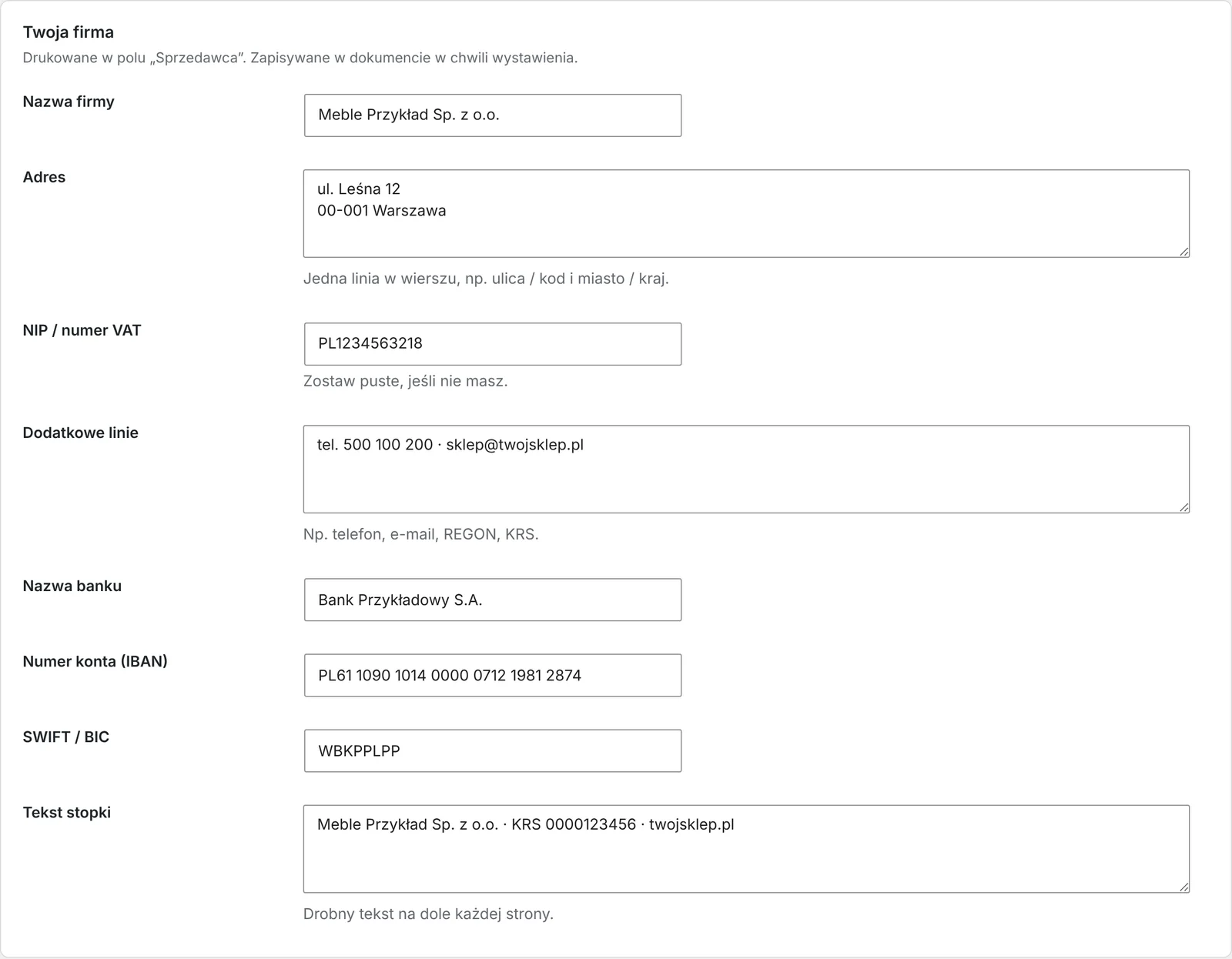
Wejdź w WooCommerce → Faktury → Ustawienia i wpisz dane, które pojawią się w polu „Sprzedawca”: nazwę, adres, NIP, bank i numer konta oraz stopkę.
Krok 2: wybierz wygląd
Do wyboru są dwa szablony: Aurora z kolorowym paskiem nagłówka i Ledger w klasycznym układzie w ramkach. Dodaj logo i kolor marki, włącz kwotę słownie i SKU, jeśli ich potrzebujesz.
Krok 3: ustaw numerację i moment wystawienia
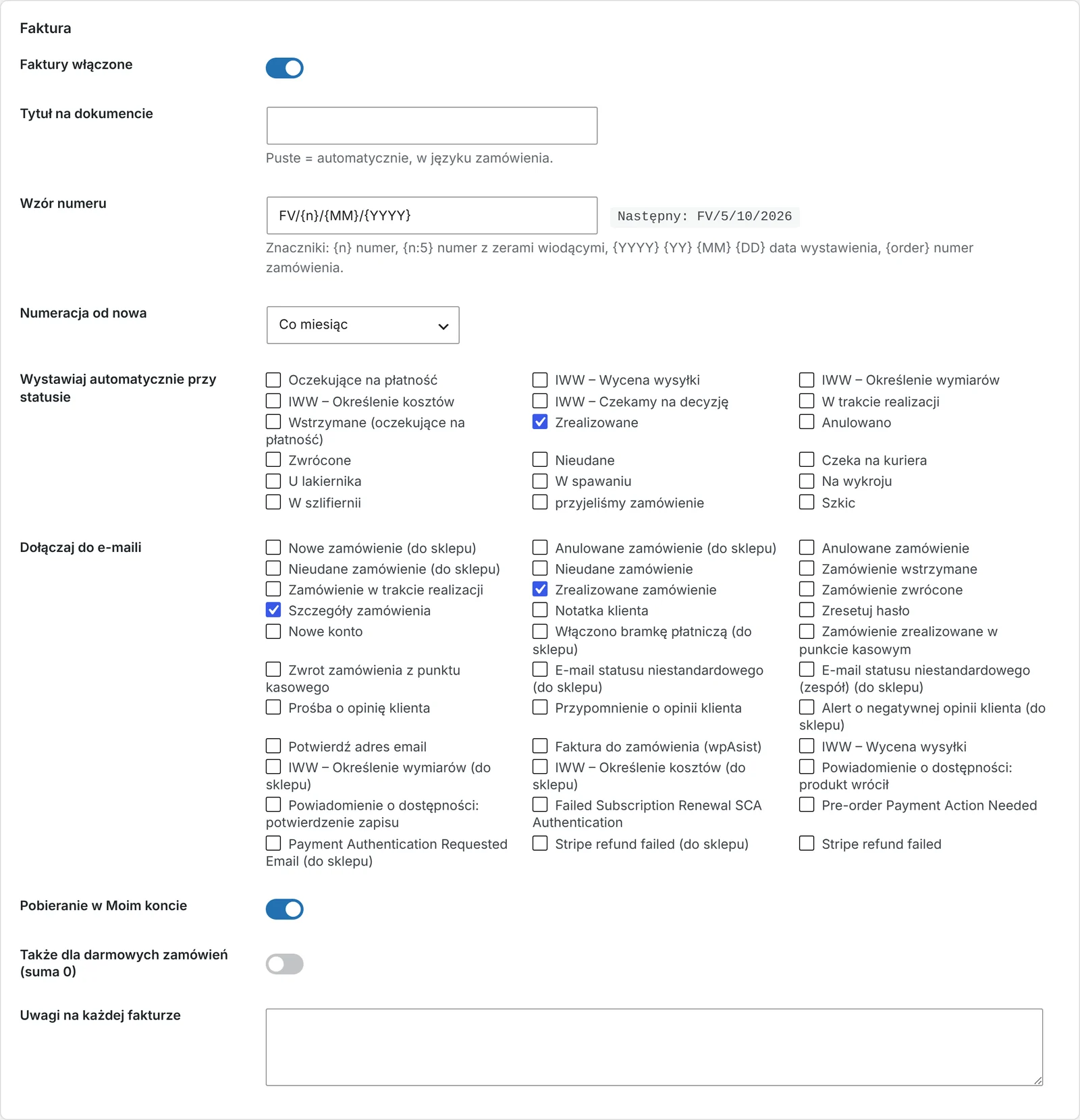
W sekcji Faktura wpisz wzór numeru, wybierz, kiedy numeracja zaczyna się od nowa, i zaznacz status, przy którym faktura ma się wystawić sama – np. „Zrealizowane”. Obok wzoru od razu widać, jaki numer dostanie następna faktura.
Krok 4: wybierz e-maile i Moje konto
Zaznacz, do których e-maili WooCommerce dołączać fakturę, np. „Zamówienie zrealizowane” i „Szczegóły zamówienia”, oraz czy klient może ją pobrać w swoim koncie.
Krok 5: sprawdź podgląd
W Narzędzia → Podgląd zobaczysz fakturę wygenerowaną na Twoim ostatnim zamówieniu. Nic się nie zapisuje i żaden numer nie jest zużywany.
Na co uważać przy automatycznych fakturach?
- Faktury się nie zmieniają. W chwili wystawienia dane firmy, nabywcy i pozycje zapisują się w dokumencie. Późniejsza zmiana zamówienia czy ustawień nie zmienia wystawionej faktury – i dobrze, bo tak wymagają przepisy.
- Pomyłkę poprawiasz korektą. Usunąć można tylko najnowszy dokument w serii, żeby nie powstała luka w numeracji. Zobacz jak wystawić fakturę korygującą w WooCommerce.
- Zamówienia za 0 zł. Zdecyduj, czy darmowe zamówienia mają dostawać fakturę.
- Faktury dla firm a KSeF. Faktury B2B muszą dziś trafiać do KSeF. Opisaliśmy to w poradniku jak automatycznie wysyłać faktury z WooCommerce do KSeF.
Najczęstsze pytania
Czy e-mail z potwierdzeniem zamówienia może być fakturą?
Nie. Potwierdzenie zamówienia nie zawiera elementów wymaganych na fakturze, np. kolejnego numeru i danych w podziale na stawki VAT.
Przy jakim statusie najlepiej wystawiać faktury?
Najczęściej przy „Zrealizowane”, bo faktura odpowiada temu, co faktycznie wysłano. Jeśli klienci oczekują faktury od razu po płatności, wybierz „W trakcie realizacji”.
Czy mogę kontynuować numerację z poprzedniego programu?
Tak. Wystarczy wpisać numer, który ma dostać następna faktura.
Czy klient może sam pobrać fakturę?
Tak. Faktura jest dostępna przy zamówieniu w zakładce Moje konto i jako załącznik do wybranych e-maili.
Czy faktury działają w sklepie wielojęzycznym?
Tak. Faktura może być w języku zamówienia (WPML, Polylang, TranslatePress) albo zawsze w jednym, wybranym języku.
4 listopada 2026 · 6 min czytania
Jak automatycznie wysyłać faktury z WooCommerce do KSeF?
KSeF zmienił sposób wystawiania faktur także w sklepach internetowych. Wyjaśniamy, kogo i od kiedy dotyczy, co musi trafić…
5 listopada 2026 · 5 min czytania
Jak ustawić na Allegro inne ceny niż w sklepie WooCommerce, żeby prowizja nie zjadła marży?
Ta sama cena w sklepie i na Allegro oznacza niższy zarobek na Allegro – bo dochodzi prowizja i…
4 listopada 2026 · 5 min czytania
Jak połączyć istniejące oferty Allegro z produktami WooCommerce bez wystawiania ich od nowa?
Sprzedajesz na Allegro od lat i masz setki ofert z historią sprzedaży? Nie musisz ich wystawiać od nowa,…
3 listopada 2026 · 5 min czytania
Jak przestać ręcznie przepisywać zamówienia z Allegro do WooCommerce?
Dwa panele, dwa miejsca obsługi zamówień i ciągłe przepisywanie adresów, paczkomatów i danych do faktury. Wyjaśniamy, jak połączyć…
3 listopada 2026 · 5 min czytania
Wtyczka do WooCommerce, która powiadamia magazyn i księgową o zmianie statusu zamówienia
Przekazywanie zamówień w komunikatorze i przesyłanie e-maili dalej to codzienność wielu sklepów. Zobacz, jak sprawić, żeby magazyn, produkcja…
2 listopada 2026 · 6 min czytania
Dlaczego Allegro nie przyjmuje oferty z WooCommerce? Najczęstsze błędy i jak je naprawić
Produkt w sklepie wygląda dobrze, a Allegro odrzuca ofertę. Zebraliśmy najczęstsze błędy przy wystawianiu produktów z WooCommerce na…
2 listopada 2026 · 5 min czytania
Jak wysłać klientowi link do płatności za zamówienie w WooCommerce?
Zamówienie przyjęte przez telefon, dopłata po zmianie albo płatność, która się nie udała – w każdej z tych…
1 listopada 2026 · 6 min czytania
Jak nie sprzedać dwa razy tego samego towaru w sklepie WooCommerce i na Allegro?
Ostatnia sztuka sprzedana w sklepie i chwilę później na Allegro – to najczęstszy i najdroższy problem sprzedaży w…
1 listopada 2026 · 5 min czytania
Jak wysłać klientowi e-mail przy zmianie statusu zamówienia w WooCommerce?
WooCommerce informuje klienta tylko o kilku momentach zamówienia. Zobacz, jakie e-maile wysyła sam, gdzie zostaje luka i jak…
31 października 2026 · 5 min czytania
Jak automatycznie zmieniać status zamówienia w WooCommerce według płatności i wysyłki?
Odbiór osobisty, pobranie, paczkomat – a w WooCommerce wszystko ląduje w jednym statusie. Zobacz, jak ustawić reguły, które…
