
W skrócie: WooCommerce nadaje status zamówieniu głównie na podstawie płatności. Zamówienie z odbiorem osobistym, za pobraniem i wysyłane kurierem trafiają do tego samego „W trakcie realizacji”, więc zespół musi otwierać każde, żeby wiedzieć, co z nim zrobić. Rozwiązaniem są reguły: konkretna metoda wysyłki i płatności automatycznie ustawia właściwy status. Poniżej pokazujemy, jak WooCommerce ustawia statusy samodzielnie, jakie reguły warto mieć i jak je skonfigurować.
Jak WooCommerce sam ustawia status zamówienia?
Po złożeniu zamówienia WooCommerce wybiera status według metody płatności:
| Metoda płatności | Status po zamówieniu |
|---|---|
| Płatność online (karta, BLIK, szybki przelew) | „Oczekujące na płatność”, a po wpłacie „W trakcie realizacji” |
| Przelew tradycyjny | „Wstrzymane” – czeka, aż zaksięgujesz wpłatę |
| Płatność przy odbiorze | „W trakcie realizacji” |
| Produkty wirtualne i do pobrania, opłacone | Może od razu przejść na „Zrealizowane” |
Metoda wysyłki nie ma tu żadnego znaczenia. Dla WooCommerce zamówienie z odbiorem osobistym i zamówienie wysyłane na drugi koniec Europy wyglądają tak samo.
Dlaczego jeden status dla wszystkich zamówień to problem?
Wyobraź sobie poranek w magazynie. Na liście jest 30 zamówień „W trakcie realizacji”. Część klientów przyjedzie po odbiór osobisty, część zapłaci kurierowi przy odbiorze, część wybrała paczkomat. Żeby to rozdzielić, ktoś musi otworzyć każde zamówienie i sprawdzić wysyłkę oraz płatność.
Skutki są przewidywalne:
- stracony czas na przeglądanie zamówień zamiast ich pakowania,
- pomyłki, np. paczka za pobraniem nadana jako opłacona,
- opóźnienia przy odbiorze osobistym, bo nikt nie zauważył, że klient przyjedzie dziś.
Gdy status sam mówi, co zrobić z zamówieniem, wystarczy filtr na liście zamówień.
Przykłady reguł automatycznych statusów
Kilka reguł, które sprawdzają się w polskich sklepach:
| Metoda wysyłki | Płatność | Koszt wysyłki | Automatyczny status |
|---|---|---|---|
| Odbiór osobisty | Gotówka przy odbiorze | Dowolny | Do przygotowania na odbiór |
| Kurier | Za pobraniem | Dowolny | Pobranie – do wysyłki |
| Paczkomat | Płatność online | Dowolny | Do spakowania |
| Kurier | Płatność online | Darmowa (0 zł) | Do spakowania – darmowa dostawa |
| Brak wysyłki (produkty wirtualne) | Płatność online | – | Do realizacji online |
Nazwy statusów to tylko przykłady. Ważne, żeby każdy status jednoznacznie mówił zespołowi, co zrobić dalej.
Jak zaplanować reguły?
Zacznij od najczęstszych kombinacji
Sprawdź ostatnie 50–100 zamówień: jakie połączenia wysyłki i płatności powtarzają się najczęściej? Zwykle 3–4 kombinacje pokrywają większość zamówień. Od nich zacznij, resztę zostaw z domyślnym zachowaniem WooCommerce.
Uważaj na przelew tradycyjny
Zamówienia opłacane przelewem czekają w „Wstrzymane”, aż zobaczysz wpłatę na koncie. Jeśli reguła od razu przełączy je na status w stylu „Do spakowania”, magazyn może wysłać towar przed zapłatą. Dla przelewu zostaw więc domyślne zachowanie albo ustaw status, który wprost mówi, że zamówienie czeka na wpłatę, np. „Czeka na przelew”.
Połącz reguły z powiadomieniami
Automatyczny status może od razu wysłać e-mail do klienta albo do osoby z zespołu. Przykład: reguła „odbiór osobisty + gotówka → Do przygotowania na odbiór” i e-mail do magazynu przy tym statusie. Zamówienie trafia do właściwej osoby bez żadnego kliknięcia. Więcej o tym w poradniku jak powiadamiać magazyn i księgową o zmianie statusu.
Jak ustawić automatyczną zmianę statusu krok po kroku
WooCommerce nie ma wbudowanych reguł statusów, dlatego potrzebna jest wtyczka. Pokazujemy to na wtyczce Własne dodatkowe statusy zamówień w WooCommerce.
Krok 1: dodaj statusy, których potrzebujesz
Reguła może ustawić zarówno status domyślny, jak i własny. Jeśli planujesz statusy w stylu „Do przygotowania na odbiór”, dodaj je najpierw w zakładce Statusy niestandardowe. Opisaliśmy to w poradniku jak dodać własny status zamówienia w WooCommerce.
Krok 2: otwórz tabelę automatyzacji
Wejdź w wpAsist → Statusy zamówień → Automatyzuj statusy. Zobaczysz tabelę wszystkich połączeń metod wysyłki i płatności, które masz włączone w sklepie.
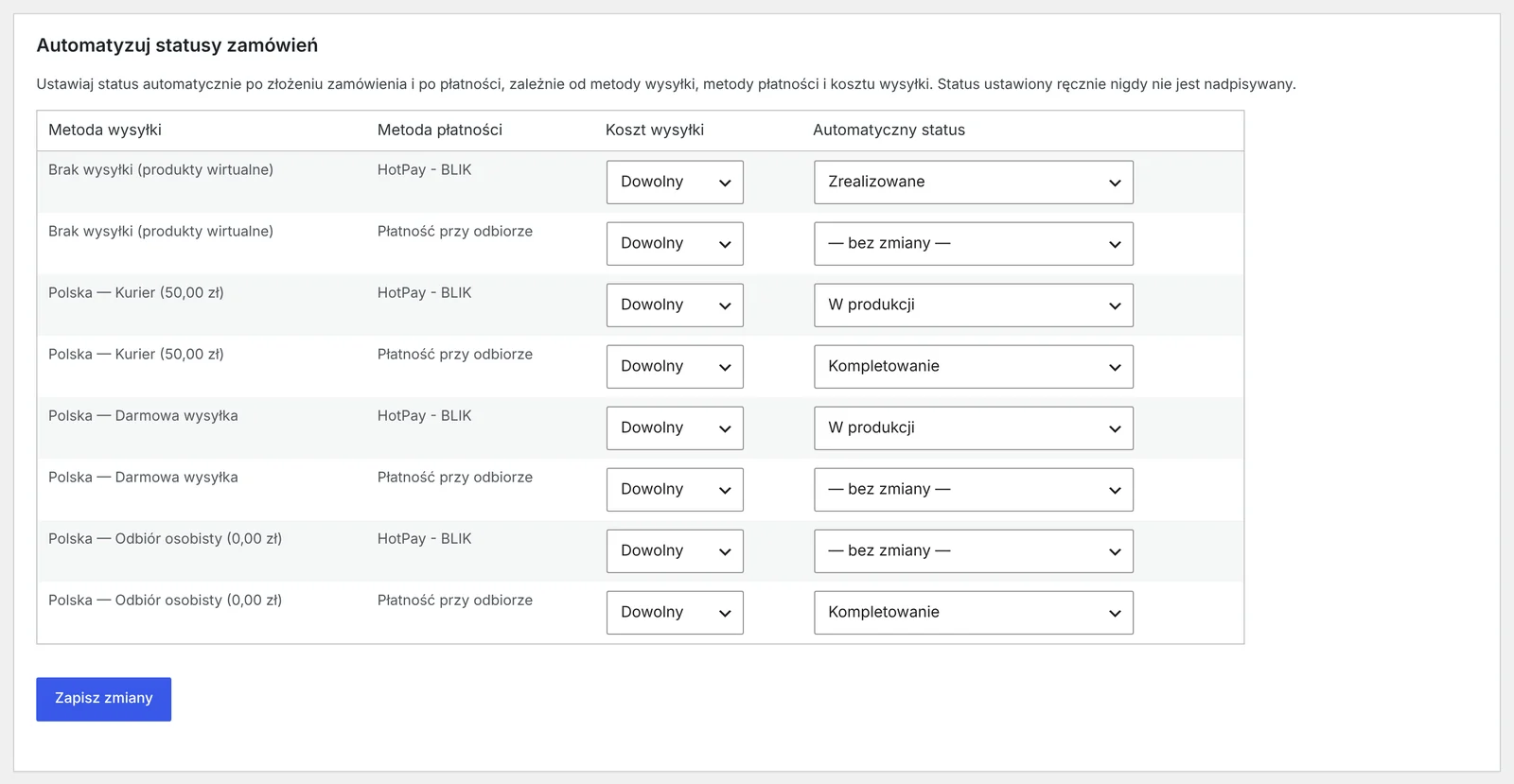
Krok 3: ustaw koszt wysyłki i status
Przy wybranym połączeniu ustaw Koszt wysyłki: Dowolny, Darmowa (0) albo Płatna (powyżej 0). Potem w kolumnie Automatyczny status wybierz status. Opcja „— bez zmiany —” oznacza zwykłe działanie WooCommerce.
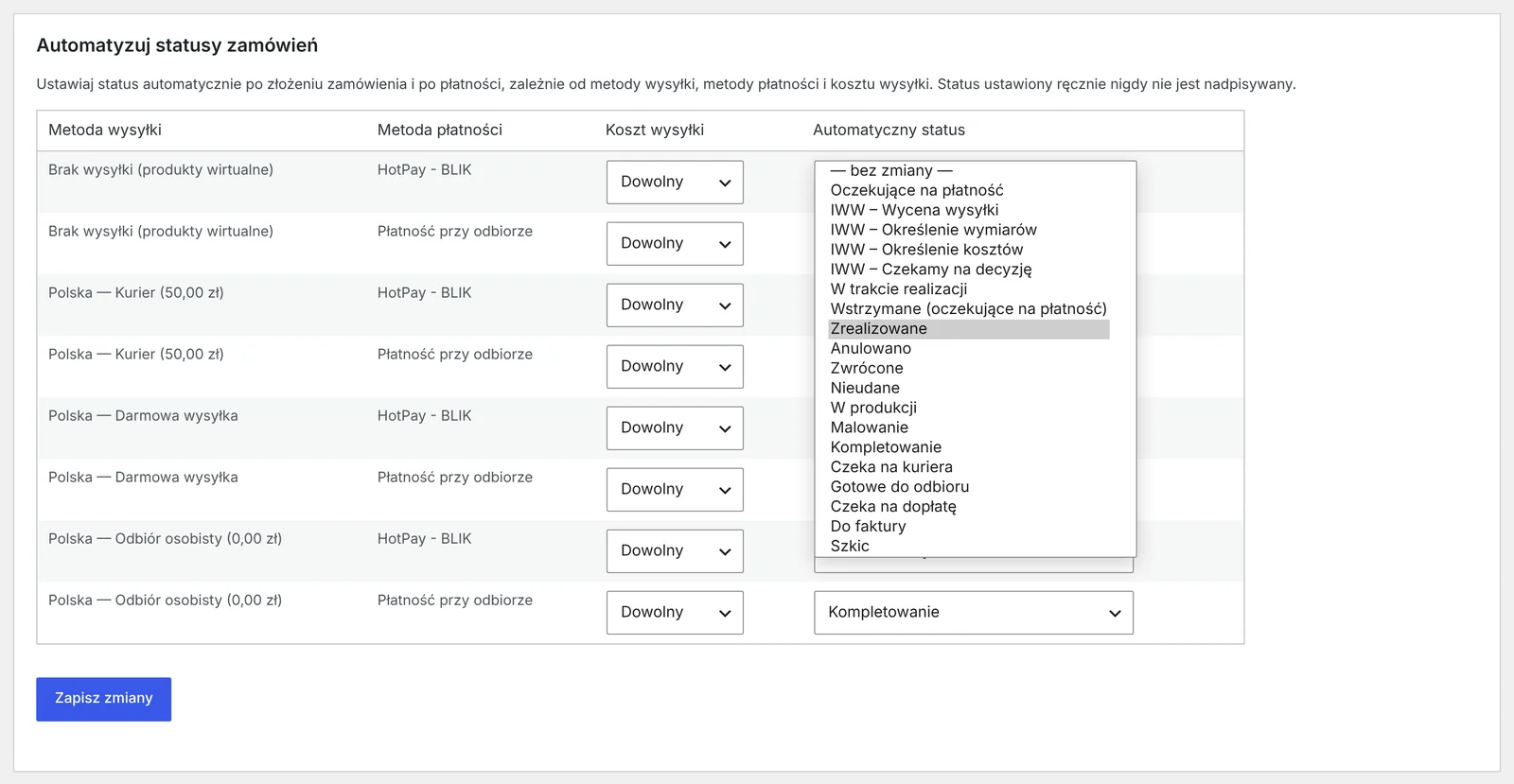
Krok 4: zapisz i złóż zamówienie testowe
Kliknij Zapisz zmiany, a potem złóż w sklepie zamówienie z daną metodą wysyłki i płatności. Status ustawi się sam, a w notatkach zamówienia pojawi się informacja, że zmiana nastąpiła automatycznie.
Jak działają automatyczne statusy?
- Reguła działa po złożeniu zamówienia i po płatności. Zamówienie opłacone online dostanie właściwy status w chwili, gdy wpłata zostanie potwierdzona.
- Status ustawiony ręcznie nie jest nadpisywany. Jeśli ktoś z zespołu zmieni status, reguła już go nie ruszy, nawet gdy klient odświeży stronę podziękowania.
- Reguła dotyczy zamówień w statusach „Oczekujące na płatność”, „Wstrzymane” i „W trakcie realizacji”. Zamówień zrealizowanych czy anulowanych nie zmienia.
- Działa z kasą blokową i klasyczną.
Najczęstsze pytania
Czy WooCommerce może sam zmieniać status zamówienia?
Sam z siebie tylko według płatności: np. po udanej płatności online przełącza na „W trakcie realizacji”. Reguł zależnych od metody wysyłki czy kosztu dostawy WooCommerce nie ma.
Co, jeśli zamówienie nie pasuje do żadnej reguły?
Zachowuje się jak zwykle w WooCommerce, czyli dostaje status według metody płatności.
Czy mogę ustawić inną regułę dla darmowej i płatnej wysyłki?
Tak. Dla każdego połączenia wysyłki i płatności wybierasz koszt wysyłki: dowolny, darmowy albo płatny.
Czy automatyczny status wyśle e-mail do klienta?
Tak, jeśli przy tym statusie włączysz e-mail do klienta. Tak samo działa e-mail do zespołu. Zobacz jak wysłać klientowi e-mail przy zmianie statusu zamówienia.
Czy reguła nadpisze status zmieniony ręcznie?
Nie. Ręczna zmiana zawsze ma pierwszeństwo.
2 listopada 2026 · 5 min czytania
Jak wysłać klientowi link do płatności za zamówienie w WooCommerce?
Zamówienie przyjęte przez telefon, dopłata po zmianie albo płatność, która się nie udała – w każdej z tych…
1 listopada 2026 · 5 min czytania
Jak wysłać klientowi e-mail przy zmianie statusu zamówienia w WooCommerce?
WooCommerce informuje klienta tylko o kilku momentach zamówienia. Zobacz, jakie e-maile wysyła sam, gdzie zostaje luka i jak…
30 października 2026 · 5 min czytania
Jak edytować zamówienie w WooCommerce po złożeniu – także opłacone?
Klient dzwoni, że chce dorzucić produkt, a WooCommerce nie pozwala już ruszyć zamówienia. Wyjaśniamy, kiedy zamówienie można edytować,…
29 października 2026 · 5 min czytania
Jak zmienić nazwę statusu zamówienia w WooCommerce, np. „W trakcie realizacji”?
„Wstrzymane” brzmi jak problem, a „Zrealizowane” nie mówi, czy paczka już jedzie. Zobacz, kiedy warto zmienić nazwy domyślnych…
28 października 2026 · 7 min czytania
Jak dodać własny status zamówienia w WooCommerce – bez kodu, z własnym kolorem?
WooCommerce ma kilka wbudowanych statusów zamówień, ale nie pozwala dodać własnych. Zobacz, kiedy warto mieć statusy takie jak…
1 listopada 2026 · 7 min czytania
Jak nie sprzedać dwa razy tego samego towaru w sklepie WooCommerce i na Allegro?
Ostatnia sztuka sprzedana w sklepie i chwilę później na Allegro – to najczęstszy i najdroższy problem sprzedaży w…
