
W skrócie: Nazwy domyślnych statusów WooCommerce są ogólne i nie zawsze pasują do Twojego sklepu. Klient, który zapłacił przelewem i widzi „Wstrzymane”, może pomyśleć, że coś jest nie tak. Zmiana nazwy statusu zmienia tylko to, co widzisz Ty i klient, a cała logika zamówień zostaje bez zmian. Poniżej pokazujemy, kiedy warto to zrobić, jakie nazwy sprawdzają się w praktyce i jak zmienić je krok po kroku.
Dlaczego domyślne nazwy statusów bywają mylące?
WooCommerce musi pasować do tysięcy różnych sklepów, dlatego nazwy statusów są bardzo ogólne. W konkretnym sklepie potrafią wprowadzać w błąd:
- „Wstrzymane” – dla sklepu oznacza „czekamy na przelew”, ale klient czyta to jako „zamówienie zatrzymane, jest problem”.
- „W trakcie realizacji” – nie mówi, czy zamówienie jest dopiero przyjęte, czy już pakowane.
- „Zrealizowane” – w sklepach, które oznaczają tak zamówienie w chwili wysyłki, klient myśli, że paczka powinna już do niego dotrzeć.
- „Nieudane” – brzmi jak porażka całego zamówienia, a zwykle chodzi tylko o płatność, którą można powtórzyć.
Każde takie nieporozumienie to potencjalny e-mail albo telefon od klienta: „co się dzieje z moim zamówieniem?”.
Gdzie klient widzi nazwę statusu?
Nazwa statusu pojawia się w kilku miejscach, więc warto, żeby była zrozumiała:
- w Moje konto → Zamówienia, przy każdym zamówieniu,
- na stronie szczegółów zamówienia w koncie klienta,
- w e-mailach, które pokazują aktualny status,
- w panelu sklepu, na liście zamówień i w edycji zamówienia – tu nazwę widzi cały Twój zespół.
Zmiana nazwy a zmiana statusu – ważna różnica
Zmiana nazwy to wyłącznie zmiana etykiety. Status „W trakcie realizacji” po zmianie nazwy na „Przyjęte do realizacji” działa dokładnie tak samo jak wcześniej:
- WooCommerce wysyła te same e-maile w tych samych momentach,
- stany magazynowe, raporty i statystyki liczą się bez zmian,
- bramki płatności, integracje z kurierami i systemami księgowymi dalej rozpoznają status, bo opierają się na jego nazwie technicznej, a nie na etykiecie.
Jeśli potrzebujesz nowego etapu, a nie innej nazwy dla istniejącego, dodaj własny status. Opisaliśmy to w poradniku jak dodać własny status zamówienia w WooCommerce.
Jakie nazwy statusów sprawdzają się w praktyce?
Kilka propozycji, które dobrze działają w polskich sklepach:
| Domyślna nazwa | Propozycja | Dlaczego |
|---|---|---|
| Oczekujące na płatność | Czeka na płatność | Krócej i bez urzędowego tonu |
| Wstrzymane | Czeka na przelew | Klient od razu wie, że chodzi o jego wpłatę, a nie o problem |
| W trakcie realizacji | Przyjęte do realizacji | Jasny sygnał: mamy zamówienie i nad nim pracujemy |
| Zrealizowane | Wysłane | Dla sklepów, które zamykają zamówienie w chwili wysyłki |
| Zrealizowane | Wydane | Dla sklepów z odbiorem osobistym |
| Nieudane | Płatność nieudana | Mówi, co dokładnie poszło nie tak |
Nie zmieniaj wszystkiego na siłę. Zmień tylko te nazwy, które w Twoim sklepie realnie budzą pytania klientów.
Zasady dobrej nazwy statusu
- Pisz z perspektywy klienta. „Czeka na przelew” jest lepsze niż „Do zaksięgowania”.
- Krótko. 2–3 słowa mieszczą się w etykiecie na liście zamówień i w widoku na telefonie.
- Bez wewnętrznego żargonu. Skróty i nazwy działów zostaw dla siebie.
- Spójnie. Jeśli statusy własne piszesz w stylu „Czeka na…”, trzymaj się tego także przy domyślnych.
Jak zmienić nazwę statusu zamówienia w WooCommerce krok po kroku
WooCommerce nie ma w ustawieniach pola do zmiany nazw statusów, dlatego potrzebna jest wtyczka. Pokazujemy to na wtyczce Własne dodatkowe statusy zamówień w WooCommerce.
Krok 1: otwórz zakładkę zmiany nazw
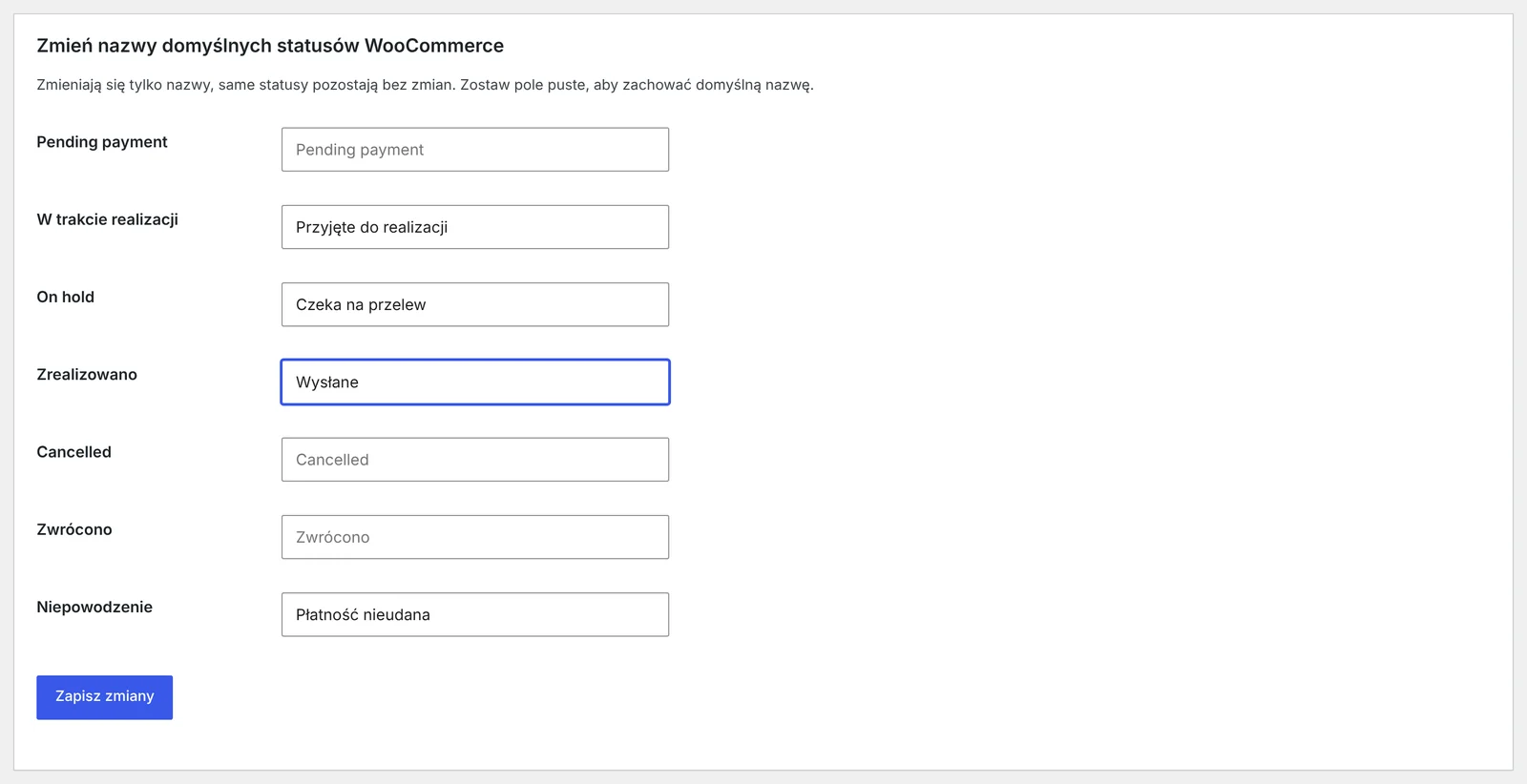
Wejdź w wpAsist → Statusy zamówień i wybierz zakładkę Zmiana nazw statusów. Zobaczysz listę wszystkich domyślnych statusów WooCommerce.
Krok 2: wpisz nowe nazwy
Przy statusach, które chcesz zmienić, wpisz nową nazwę. Pole puste oznacza nazwę domyślną, więc w każdej chwili możesz wrócić do oryginału.
Krok 3: zapisz i sprawdź
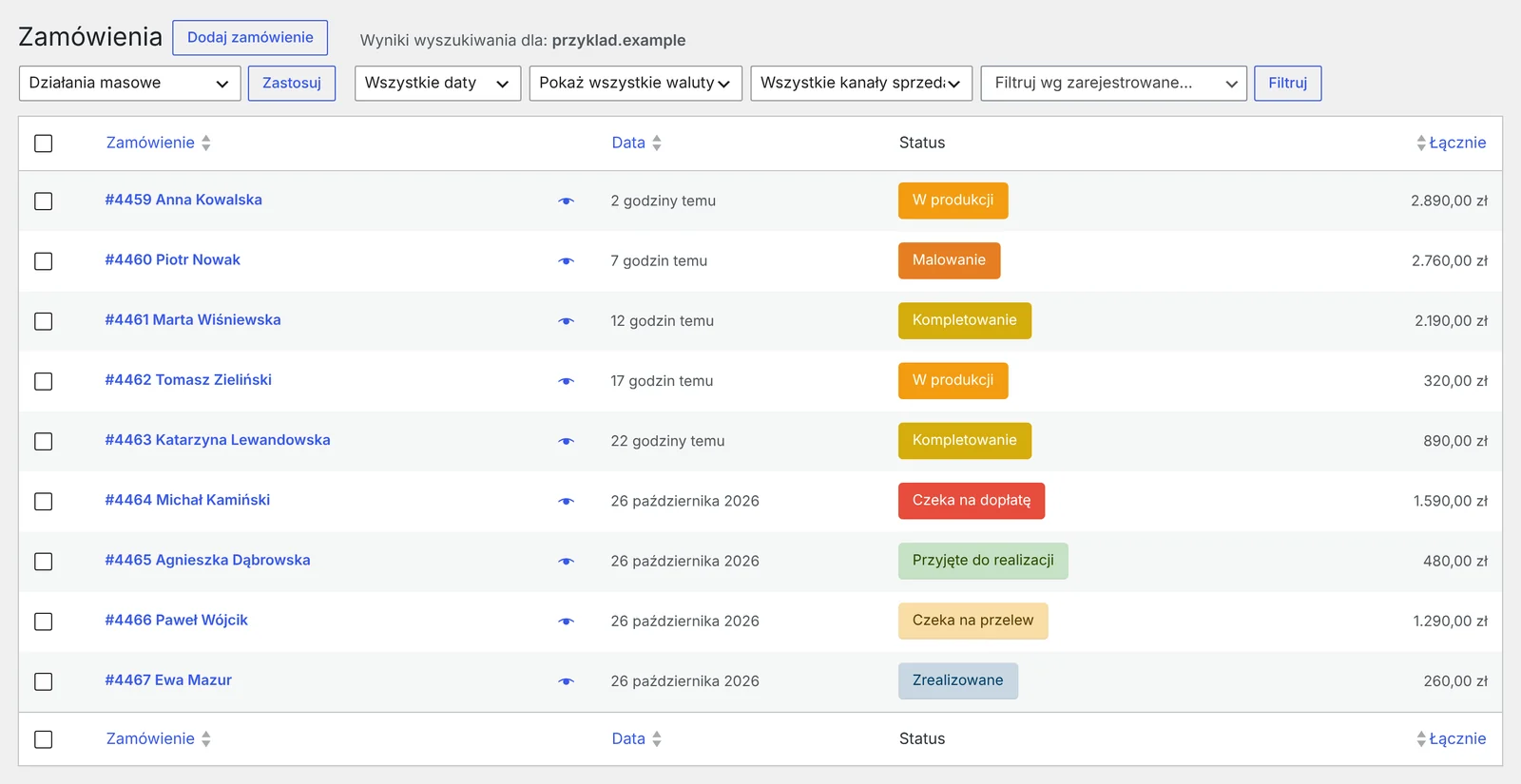
Kliknij Zapisz zmiany, a potem otwórz listę zamówień. Nowe nazwy pojawią się od razu w panelu, a klienci zobaczą je w swoim koncie.
Na co uważać przy zmianie nazw statusów?
- Sprawdź treść e-maili WooCommerce. Teksty wiadomości, np. „Twoje zamówienie jest w trakcie realizacji”, nie zmieniają się same. Dopasuj je w WooCommerce → Ustawienia → E-maile, żeby e-mail i status mówiły to samo.
- Zaktualizuj regulamin i FAQ. Jeśli opisujesz w nich etapy zamówienia, użyj nowych nazw.
- Powiedz zespołowi. Ludzie przyzwyczajeni do „Wstrzymane” mogą przez chwilę szukać starej nazwy.
- Nie zmieniaj znaczenia statusu. Jeśli „Zrealizowane” zmienisz na „Wysłane”, oznaczaj tak zamówienia rzeczywiście w chwili wysyłki.
Najczęstsze pytania
Czy zmiana nazwy statusu wpływa na e-maile WooCommerce?
Nie. E-maile wychodzą w tych samych momentach co wcześniej. Zmienia się tylko etykieta statusu, dlatego warto przy okazji dopasować treść wiadomości.
Czy mogę wrócić do domyślnej nazwy?
Tak. Wystarczy wyczyścić pole z nową nazwą i zapisać zmiany.
Czy nowa nazwa jest widoczna dla klienta?
Tak. Klient widzi ją w swoim koncie przy zamówieniu i w szczegółach zamówienia, a zespół na liście zamówień w panelu.
Czy zmiana nazwy zepsuje integracje, np. z kurierem albo programem księgowym?
Nie. Integracje rozpoznają status po nazwie technicznej, która się nie zmienia.
Mogę zmienić nazwę i dodać własne statusy jednocześnie?
Tak. W tej samej wtyczce zmienisz nazwy domyślnych statusów i dodasz własne, np. „W produkcji”, z kolorem i e-mailem do klienta.
2 listopada 2026 · 5 min czytania
Jak wysłać klientowi link do płatności za zamówienie w WooCommerce?
Zamówienie przyjęte przez telefon, dopłata po zmianie albo płatność, która się nie udała – w każdej z tych…
1 listopada 2026 · 5 min czytania
Jak wysłać klientowi e-mail przy zmianie statusu zamówienia w WooCommerce?
WooCommerce informuje klienta tylko o kilku momentach zamówienia. Zobacz, jakie e-maile wysyła sam, gdzie zostaje luka i jak…
31 października 2026 · 5 min czytania
Jak automatycznie zmieniać status zamówienia w WooCommerce według płatności i wysyłki?
Odbiór osobisty, pobranie, paczkomat – a w WooCommerce wszystko ląduje w jednym statusie. Zobacz, jak ustawić reguły, które…
30 października 2026 · 5 min czytania
Jak edytować zamówienie w WooCommerce po złożeniu – także opłacone?
Klient dzwoni, że chce dorzucić produkt, a WooCommerce nie pozwala już ruszyć zamówienia. Wyjaśniamy, kiedy zamówienie można edytować,…
28 października 2026 · 7 min czytania
Jak dodać własny status zamówienia w WooCommerce – bez kodu, z własnym kolorem?
WooCommerce ma kilka wbudowanych statusów zamówień, ale nie pozwala dodać własnych. Zobacz, kiedy warto mieć statusy takie jak…
1 listopada 2026 · 7 min czytania
Jak nie sprzedać dwa razy tego samego towaru w sklepie WooCommerce i na Allegro?
Ostatnia sztuka sprzedana w sklepie i chwilę później na Allegro – to najczęstszy i najdroższy problem sprzedaży w…
