
W skrócie: WooCommerce pozwala zmieniać produkty, ilości i ceny w zamówieniu tylko wtedy, gdy ma ono status „Oczekujące na płatność” albo „Wstrzymane”. Gdy zamówienie jest opłacone i trafia do „W trakcie realizacji”, pozycje zostają zablokowane. To zabezpieczenie ma sens, ale w praktyce klienci często proszą o zmiany już po zapłacie. Poniżej wyjaśniamy, co i kiedy można zmienić, dlaczego WooCommerce blokuje edycję i jak przeprowadzić zmianę opłaconego zamówienia krok po kroku.
Kiedy klienci proszą o zmianę zamówienia?
Najczęstsze sytuacje w sklepach internetowych:
- klient chce dorzucić produkt do zamówienia, które już złożył,
- trzeba zmienić wariant, np. rozmiar albo kolor,
- klient chce zmienić ilość albo zrezygnować z jednej pozycji,
- jednego produktu zabrakło w magazynie i trzeba go zamienić na inny,
- sklep chce skorygować cenę albo dodać rabat po rozmowie z klientem,
- zmienia się adres dostawy.
Każda z tych zmian wygląda inaczej, bo WooCommerce traktuje różne części zamówienia na różnych zasadach.
Co można zmienić w zamówieniu WooCommerce, a co jest blokowane?
| Element zamówienia | Kiedy można go zmienić |
|---|---|
| Adres rozliczeniowy i dostawy | W każdym statusie |
| Notatki do zamówienia | W każdym statusie |
| Status zamówienia | W każdym statusie |
| Produkty, ilości i ceny | Tylko w „Oczekujące na płatność” i „Wstrzymane” |
| Koszty wysyłki, opłaty i kupony | Tylko w „Oczekujące na płatność” i „Wstrzymane” |
Jeśli więc klient zmienia tylko adres, nie ma problemu. Schody zaczynają się przy produktach i kwotach.
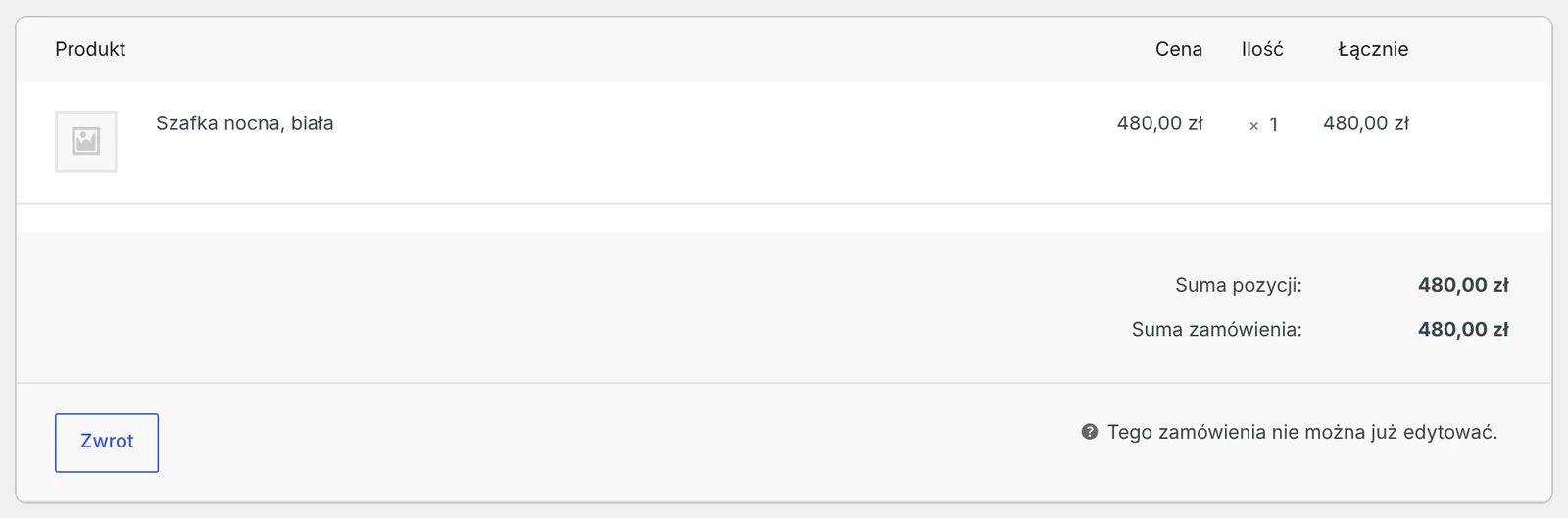
Dlaczego WooCommerce blokuje edycję opłaconych zamówień?
Blokada nie jest błędem, tylko zabezpieczeniem. Opłacone zamówienie ma już swoją kwotę: klient zapłacił konkretną sumę, bramka płatności ją zarejestrowała, a często jest już wystawiona faktura. Gdyby każdy mógł swobodnie zmieniać pozycje, łatwo o sytuację, w której:
- suma zamówienia nie zgadza się z wpłatą,
- faktura pokazuje inne produkty niż zamówienie,
- stany magazynowe rozjeżdżają się z rzeczywistością.
Dlatego zmiana opłaconego zamówienia to zawsze mały proces: edycja, rozliczenie różnicy i aktualizacja dokumentów.
Czy wystarczy przełączyć zamówienie na „Wstrzymane”?
Wiele sklepów tak robi: przełącza zamówienie na „Wstrzymane”, edytuje pozycje i wraca do „W trakcie realizacji”. Technicznie to działa, ale ma wady:
- klient widzi w swoim koncie status „Wstrzymane” i może się zaniepokoić,
- w zespole nie wiadomo, czy zamówienie jest wstrzymane, bo czeka na przelew, czy dlatego, że ktoś je edytuje,
- łatwo zapomnieć o przełączeniu z powrotem i zamówienie utknie,
- „Wstrzymane” nie pozwala klientowi dopłacić różnicy online.
Znacznie czytelniej jest mieć osobny etap, np. „Zmiana zamówienia” albo „Czeka na dopłatę”, w którym zamówienie można edytować i opłacić.
Jak edytować opłacone zamówienie krok po kroku
WooCommerce nie pozwala w ustawieniach wybrać, w których statusach zamówienie da się edytować. Taką opcję daje wtyczka Własne dodatkowe statusy zamówień w WooCommerce: edycję i płatność włączasz dla własnych statusów, a opcjonalnie także dla „Oczekujące na płatność” i „Wstrzymane”.
Krok 1: dodaj status na czas zmian
Dodaj własny status, np. „Zmiana zamówienia” albo „Czeka na dopłatę”, z wyraźnym kolorem, np. czerwonym. Dzięki temu na liście zamówień od razu widać, które zamówienia czekają na decyzję. Jak dodać status, opisaliśmy w poradniku jak dodać własny status zamówienia w WooCommerce.
Krok 2: włącz edycję zamówień
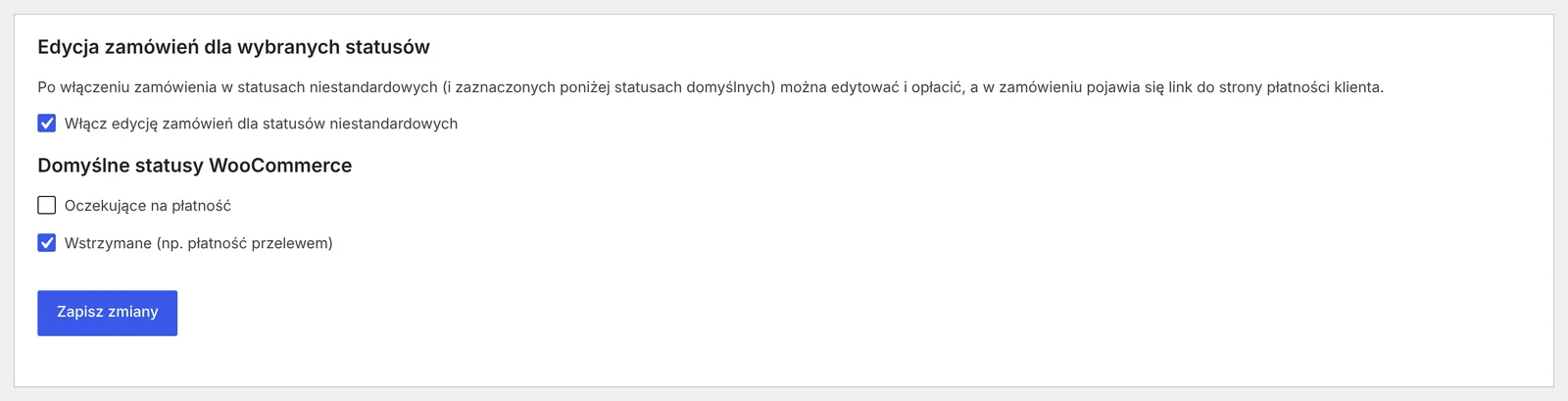
Wejdź w wpAsist → Statusy zamówień → Edycja zamówień i zaznacz Włącz edycję zamówień dla statusów niestandardowych. Jeśli chcesz, zaznacz też statusy domyślne, które mają działać tak samo.
Krok 3: przenieś zamówienie i wprowadź zmiany
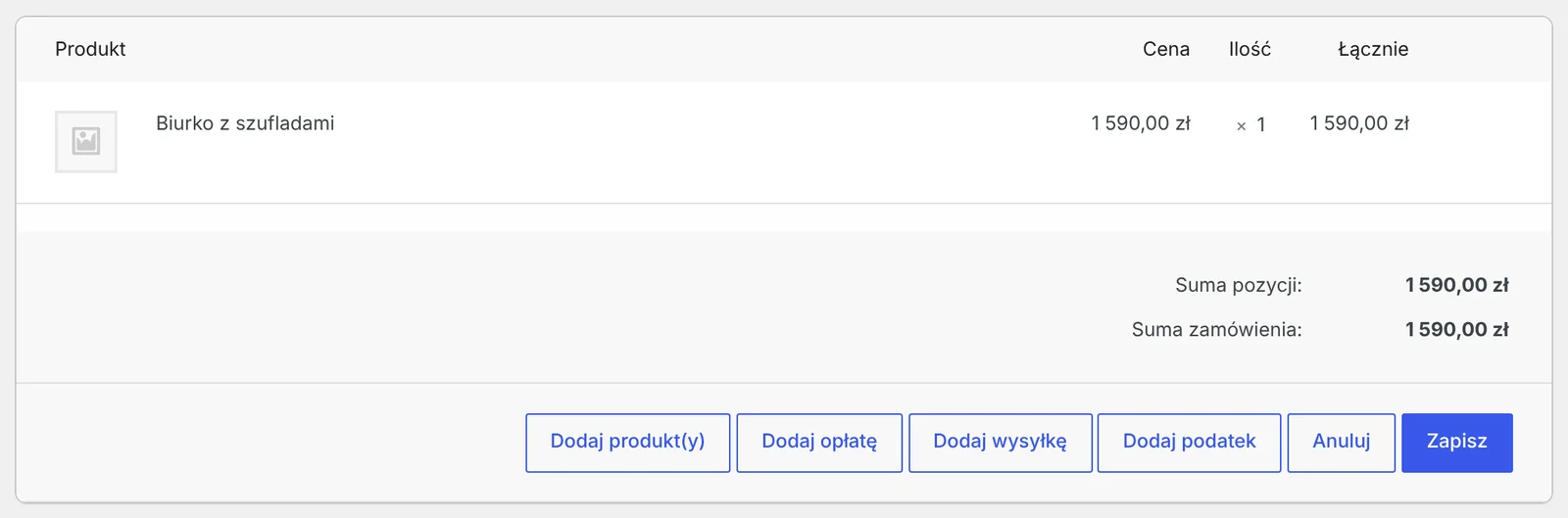
Zmień status zamówienia na „Zmiana zamówienia”. Pozycje znów są edytowalne: dodaj produkt, zmień ilość albo wariant, a potem kliknij Przelicz, żeby WooCommerce zaktualizował podatki i sumę.
Krok 4: rozlicz różnicę
- Kwota wzrosła? Wyślij klientowi link do dopłaty. W zamówieniu widzisz link do strony płatności klienta. Szczegóły opisujemy w poradniku jak wysłać klientowi link do płatności za zamówienie w WooCommerce.
- Kwota spadła? Zrób zwrot różnicy przyciskiem Zwrot w zamówieniu.
Krok 5: wróć do realizacji
Gdy wszystko się zgadza, przełącz zamówienie z powrotem na „W trakcie realizacji” albo na kolejny własny etap, np. „Kompletowanie”.
Na co uważać przy edycji zamówień?
- Zawsze klikaj „Przelicz”. Bez tego suma i podatki mogą nie odpowiadać nowym pozycjom.
- Sprawdź stany magazynowe. Po zmianie pozycji zajrzyj do notatek zamówienia i upewnij się, że stany zostały skorygowane.
- Faktura już wystawiona? Zmiana zamówienia nie poprawia dokumentu. Potrzebna jest faktura korygująca.
- Kupony i promocje. Po dodaniu produktów rabat procentowy może się przeliczyć, a rabat kwotowy już nie. Sprawdź sumę przed wysłaniem linku.
- Potwierdź zmianę z klientem na piśmie. Krótki e-mail z nową listą produktów i kwotą chroni obie strony.
Najczęstsze pytania
Dlaczego nie mogę edytować zamówienia w WooCommerce?
Zamówienie ma status, w którym WooCommerce blokuje zmiany pozycji, najczęściej „W trakcie realizacji” albo „Zrealizowane”. Domyślnie edycja działa tylko w „Oczekujące na płatność” i „Wstrzymane”.
Czy mogę zmienić adres dostawy w opłaconym zamówieniu?
Tak. Adres rozliczeniowy i adres dostawy zmienisz w każdym statusie, klikając ikonę ołówka przy adresie w edycji zamówienia.
Czy klient może sam edytować zamówienie?
Nie. Zmiany pozycji wprowadza sklep w panelu. Klient może natomiast opłacić zamówienie po zmianie, jeśli ma ono status, w którym płatność jest włączona.
Co z fakturą po edycji zamówienia?
Jeśli faktura była już wystawiona, po zmianie pozycji lub kwoty trzeba wystawić fakturę korygującą.
Czy edycja zamówienia działa z HPOS?
Tak. Wtyczka działa z HPOS, kasą blokową i klasyczną.
2 listopada 2026 · 5 min czytania
Jak wysłać klientowi link do płatności za zamówienie w WooCommerce?
Zamówienie przyjęte przez telefon, dopłata po zmianie albo płatność, która się nie udała – w każdej z tych…
1 listopada 2026 · 5 min czytania
Jak wysłać klientowi e-mail przy zmianie statusu zamówienia w WooCommerce?
WooCommerce informuje klienta tylko o kilku momentach zamówienia. Zobacz, jakie e-maile wysyła sam, gdzie zostaje luka i jak…
31 października 2026 · 5 min czytania
Jak automatycznie zmieniać status zamówienia w WooCommerce według płatności i wysyłki?
Odbiór osobisty, pobranie, paczkomat – a w WooCommerce wszystko ląduje w jednym statusie. Zobacz, jak ustawić reguły, które…
29 października 2026 · 5 min czytania
Jak zmienić nazwę statusu zamówienia w WooCommerce, np. „W trakcie realizacji”?
„Wstrzymane” brzmi jak problem, a „Zrealizowane” nie mówi, czy paczka już jedzie. Zobacz, kiedy warto zmienić nazwy domyślnych…
28 października 2026 · 7 min czytania
Jak dodać własny status zamówienia w WooCommerce – bez kodu, z własnym kolorem?
WooCommerce ma kilka wbudowanych statusów zamówień, ale nie pozwala dodać własnych. Zobacz, kiedy warto mieć statusy takie jak…
1 listopada 2026 · 7 min czytania
Jak nie sprzedać dwa razy tego samego towaru w sklepie WooCommerce i na Allegro?
Ostatnia sztuka sprzedana w sklepie i chwilę później na Allegro – to najczęstszy i najdroższy problem sprzedaży w…
