
Kurs WordPress od zera · Lekcja 11 z 11 · czas: 15 minut
Masz stronę główną, menu, formularz kontaktowy i kopie zapasowe. Zostało kilka kroków, żeby strona była widoczna w Google i gotowa na pierwszych klientów.
Krok 1: Odblokuj stronę dla Google
W lekcji 5 ukryliśmy stronę przed wyszukiwarkami na czas budowy. Teraz to cofasz: wejdź w Ustawienia → Czytanie, odznacz pole Proś wyszukiwarki o nieindeksowanie witryny i kliknij Zapisz zmiany.
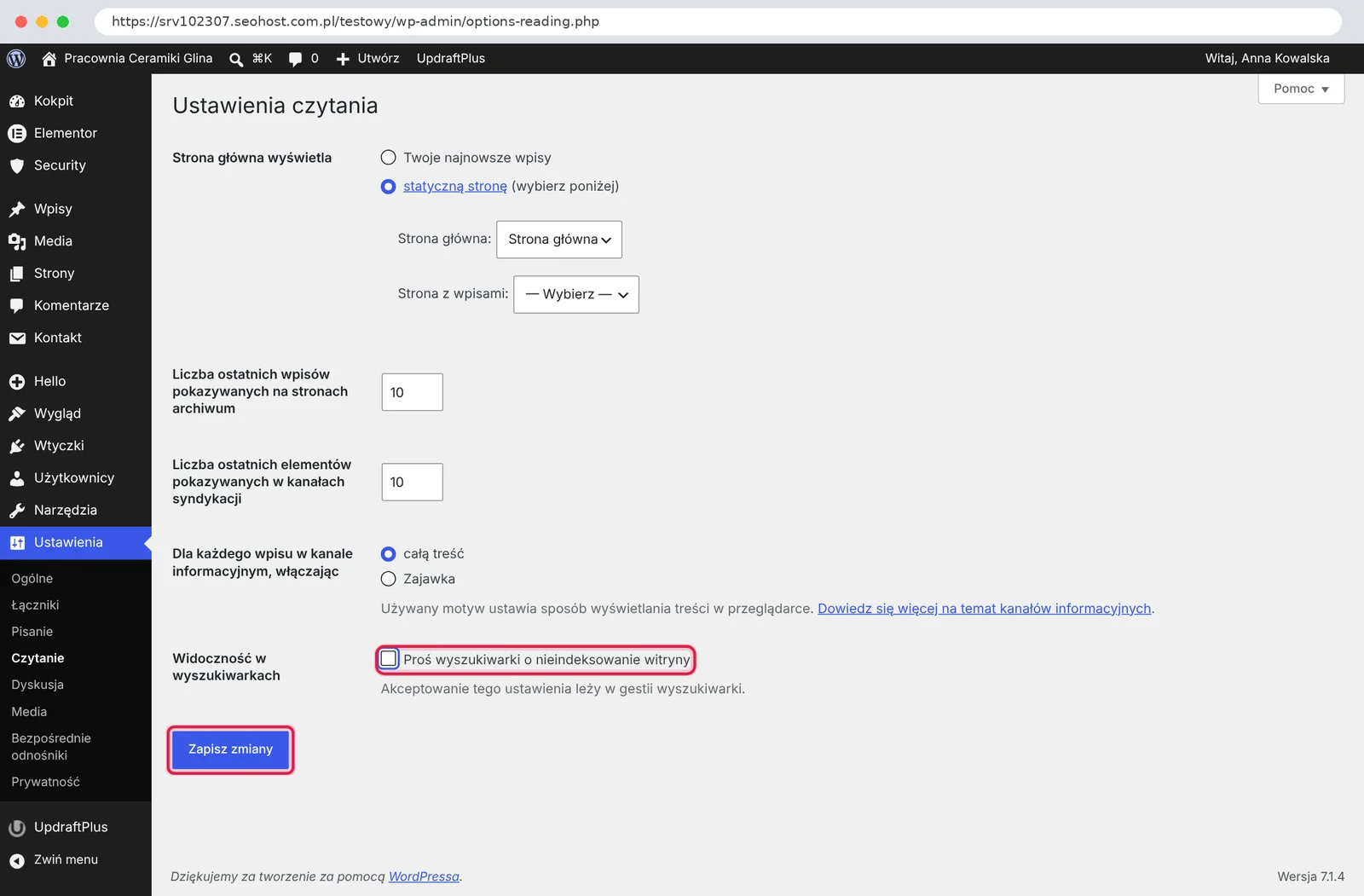
To najczęściej zapominany krok – bez niego Google nie pokaże Twojej strony.
Krok 2: Sprawdź Stan witryny
Wejdź w Narzędzia → Stan witryny. WordPress sam sprawdza stronę i pokazuje, co warto poprawić, np. nieużywane motywy, nieaktualną wersję PHP albo brak kopii zapasowych.
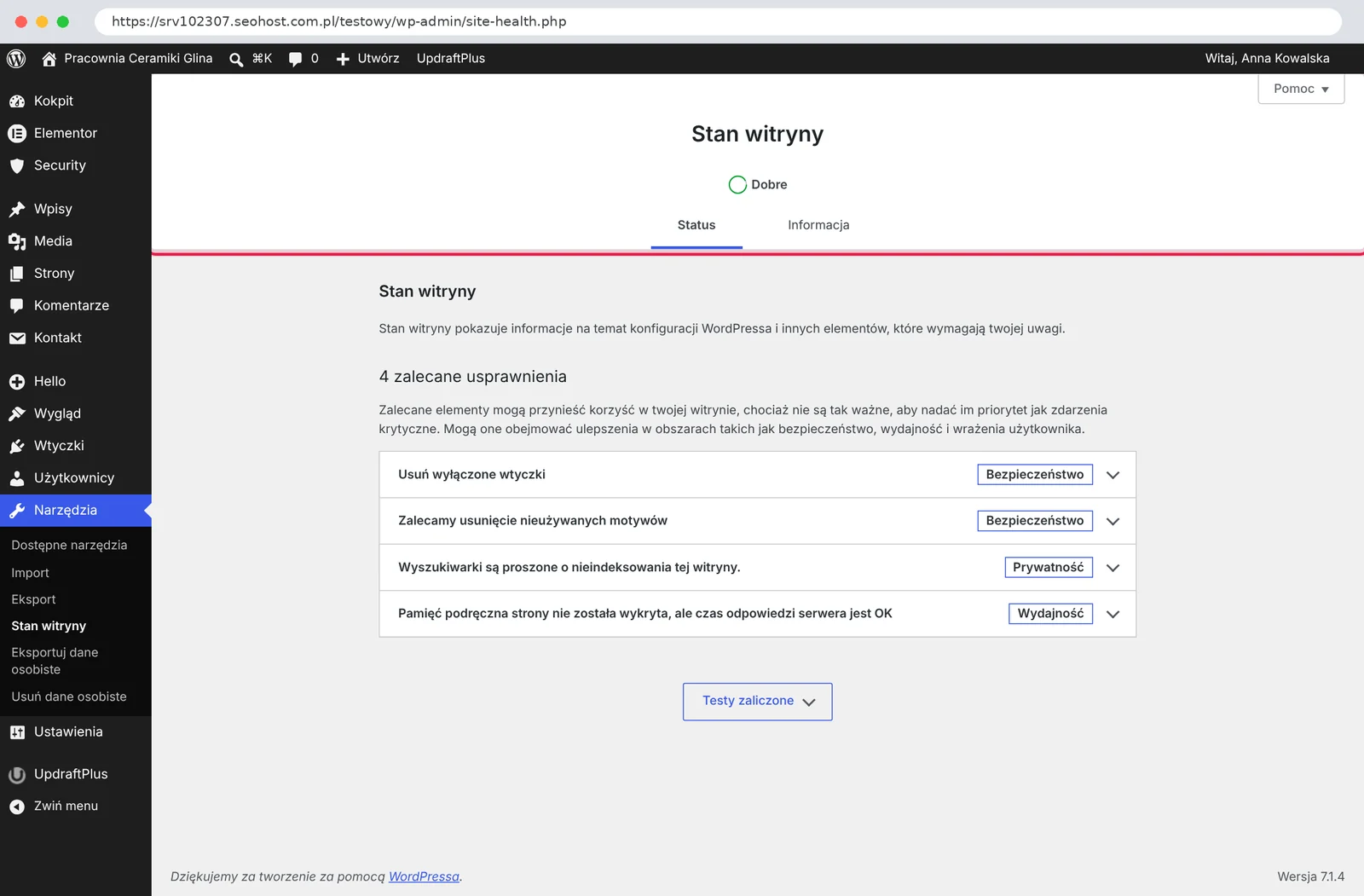
Rozwiń zalecenia i zrób to, co jest proste – np. usuń motywy, których nie używasz (Wygląd → Motywy → kliknij motyw → Usuń). Zostaw jeden zapasowy motyw domyślny.
Krok 3: Usuń nieużywane wtyczki
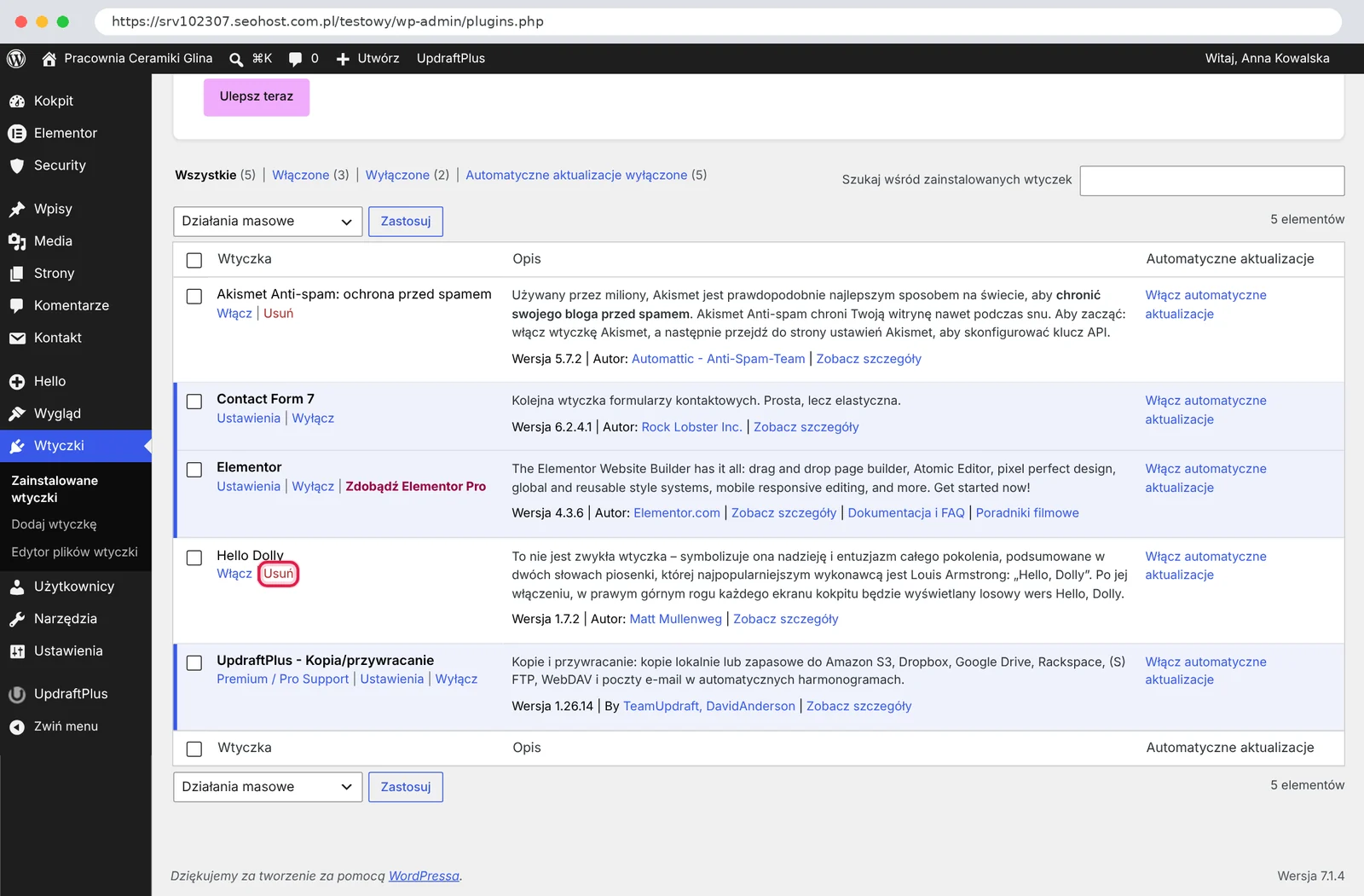
Wejdź w Wtyczki i usuń wtyczki, których nie używasz (np. „Hello Dolly”). Najpierw kliknij Wyłącz, potem Usuń. Mniej wtyczek to szybsza i bezpieczniejsza strona.
Krok 4: Lista kontrolna przed startem
Przejdź przez stronę jak klient – na komputerze i na telefonie:
- Każda pozycja menu otwiera właściwą stronę.
- Formularz kontaktowy wysyła wiadomość – wyślij test i sprawdź skrzynkę.
- Telefon i e-mail są poprawne i klikalne.
- Polityka prywatności jest podlinkowana w stopce.
- Strona ma kłódkę (https) w pasku adresu.
- Tytuł i slogan w Ustawienia → Ogólne są ostateczne.
- Nie ma tekstów „Lorem ipsum” ani przykładowych treści.
- Kopie zapasowe są ustawione (lekcja 10).
Krok 5: Dodaj stronę do Google Search Console
Google Search Console to darmowe narzędzie Google, w którym zobaczysz, czy strona jest w wyszukiwarce i na jakie frazy się wyświetla.
- Wejdź na search.google.com/search-console i zaloguj się kontem Google.
- Wybierz Domena, wpisz swoją domenę i skopiuj rekord TXT, który pokaże Google.
- Dodaj ten rekord TXT w strefie DNS domeny – w SeoHost zrobisz to w DirectAdmin w Zarządzanie DNS.
- Wróć do Search Console i kliknij Zweryfikuj (czasem trzeba odczekać godzinę).
- W sekcji Mapy witryn dodaj adres twojadomena.pl/wp-sitemap.xml – WordPress tworzy mapę witryny sam.
Krok 6: Dodaj firmę do Map Google
Jeśli obsługujesz klientów lokalnie, załóż bezpłatny Profil Firmy w Google (wizytówkę) i wpisz w nim adres swojej nowej strony. To często najszybsze źródło pierwszych telefonów z internetu.
Co dalej?
- Podstrony – dodaj kolejne strony tak samo jak stronę główną w lekcji 7 (np. osobna strona dla każdej usługi).
- Blog – wpisy z poradami ściągają ruch z Google. Dodajesz je w Wpisy → Dodaj wpis.
- Sklep – jeśli chcesz sprzedawać online, przejdź do naszego kursu WooCommerce.
- SEO – w osobnym kursie pokażemy, jak ustawić tytuły, opisy i treści pod Google.
Podsumowanie kursu
W 11 lekcjach kupiłeś domenę i hosting, zainstalowałeś WordPressa, ustawiłeś go, zbudowałeś stronę w Elementorze, dodałeś menu, stopkę, formularz kontaktowy z RODO i kopie zapasowe, a na koniec otworzyłeś stronę dla Google. Gratulacje – masz własną stronę firmową!
Wróć do początku: Jak kupić domenę pod stronę WordPress?
Inne lekcje kursu
- Jak kupić domenę pod stronę WordPress? Lekcja 1 kursu WordPress od zera
- Jak kupić hosting i podpiąć do niego domenę? Lekcja 2 kursu WordPress od zera
- Jak zainstalować WordPressa przez autoinstalator? Lekcja 3 kursu WordPress od zera
- Panel WordPressa – co jest gdzie? Lekcja 4 kursu WordPress od zera
- Pierwsze ustawienia WordPressa, które trzeba zrobić od razu – lekcja 5 kursu WordPress
- Motyw czy Elementor – czym zbudować stronę w WordPressie? Lekcja 6 kursu WordPress
- Jak zrobić stronę główną w Elementorze? Lekcja 7 kursu WordPress od zera
- Jak dodać menu i stopkę na stronie WordPress? Lekcja 8 kursu WordPress od zera
- Formularz kontaktowy i RODO na stronie WordPress – lekcja 9 kursu WordPress od zera
- Kopie zapasowe i aktualizacje WordPressa – lekcja 10 kursu WordPress od zera
- Kurs WordPress od zera – spis lekcji
8 listopada 2026 · 4 min czytania
Jak kupić domenę pod stronę WordPress? Lekcja 1 kursu WordPress od zera
Domena to adres Twojej strony, np. twojafirma.pl. W pierwszej lekcji kursu wybierasz dobrą nazwę i kupujesz domenę –…
8 listopada 2026 · 4 min czytania
Jak kupić hosting i podpiąć do niego domenę? Lekcja 2 kursu WordPress od zera
Domena to adres, a hosting to miejsce, w którym stoi Twoja strona. W tej lekcji kupujesz hosting i…
8 listopada 2026 · 3 min czytania
Jak zainstalować WordPressa przez autoinstalator? Lekcja 3 kursu WordPress od zera
Masz domenę i hosting – czas na WordPressa. Autoinstalator zrobi wszystko za Ciebie, wystarczy dobrze wypełnić jeden formularz.…
8 listopada 2026 · 3 min czytania
Panel WordPressa – co jest gdzie? Lekcja 4 kursu WordPress od zera
Logujesz się do WordPressa pierwszy raz i widzisz menu z kilkunastoma pozycjami. W tej lekcji przechodzimy przez panel…
8 listopada 2026 · 4 min czytania
Pierwsze ustawienia WordPressa, które trzeba zrobić od razu – lekcja 5 kursu WordPress
Zanim zaczniesz budować stronę, ustaw w WordPressie kilka rzeczy, których później nie warto zmieniać. Zajmie Ci to 10…
8 listopada 2026 · 3 min czytania
Motyw czy Elementor – czym zbudować stronę w WordPressie? Lekcja 6 kursu WordPress
Wygląd strony w WordPressie zależy od motywu. Możesz wziąć gotowy motyw albo budować strony w Elementorze. Tłumaczymy różnicę…
8 listopada 2026 · 4 min czytania
Jak zrobić stronę główną w Elementorze? Lekcja 7 kursu WordPress od zera
W tej lekcji budujesz pierwszą stronę w Elementorze – stronę główną z nagłówkiem, opisem, przyciskiem i zdjęciem –…
8 listopada 2026 · 3 min czytania
Jak dodać menu i stopkę na stronie WordPress? Lekcja 8 kursu WordPress od zera
Strona ma już kilka podstron, ale nie da się do nich przejść. W tej lekcji dodajesz menu w…
8 listopada 2026 · 4 min czytania
Formularz kontaktowy i RODO na stronie WordPress – lekcja 9 kursu WordPress od zera
Klienci powinni móc napisać do Ciebie prosto ze strony. W tej lekcji dodajesz formularz kontaktowy ze zgodą RODO,…
8 listopada 2026 · 4 min czytania
Kopie zapasowe i aktualizacje WordPressa – lekcja 10 kursu WordPress od zera
Strona działa – teraz zadbaj, żeby działała dalej. Ustawiasz automatyczne kopie zapasowe na Google Drive i uczysz się…