
Kurs WordPress od zera · Lekcja 7 z 11 · czas: 20 minut
Masz motyw Hello Elementor i wtyczkę Elementor. Teraz budujesz stronę główną: nagłówek, krótki opis firmy, przycisk do oferty i duże zdjęcie. Na tej samej zasadzie zrobisz potem każdą inną podstronę.
Krok 1: Utwórz stronę i otwórz ją w Elementorze
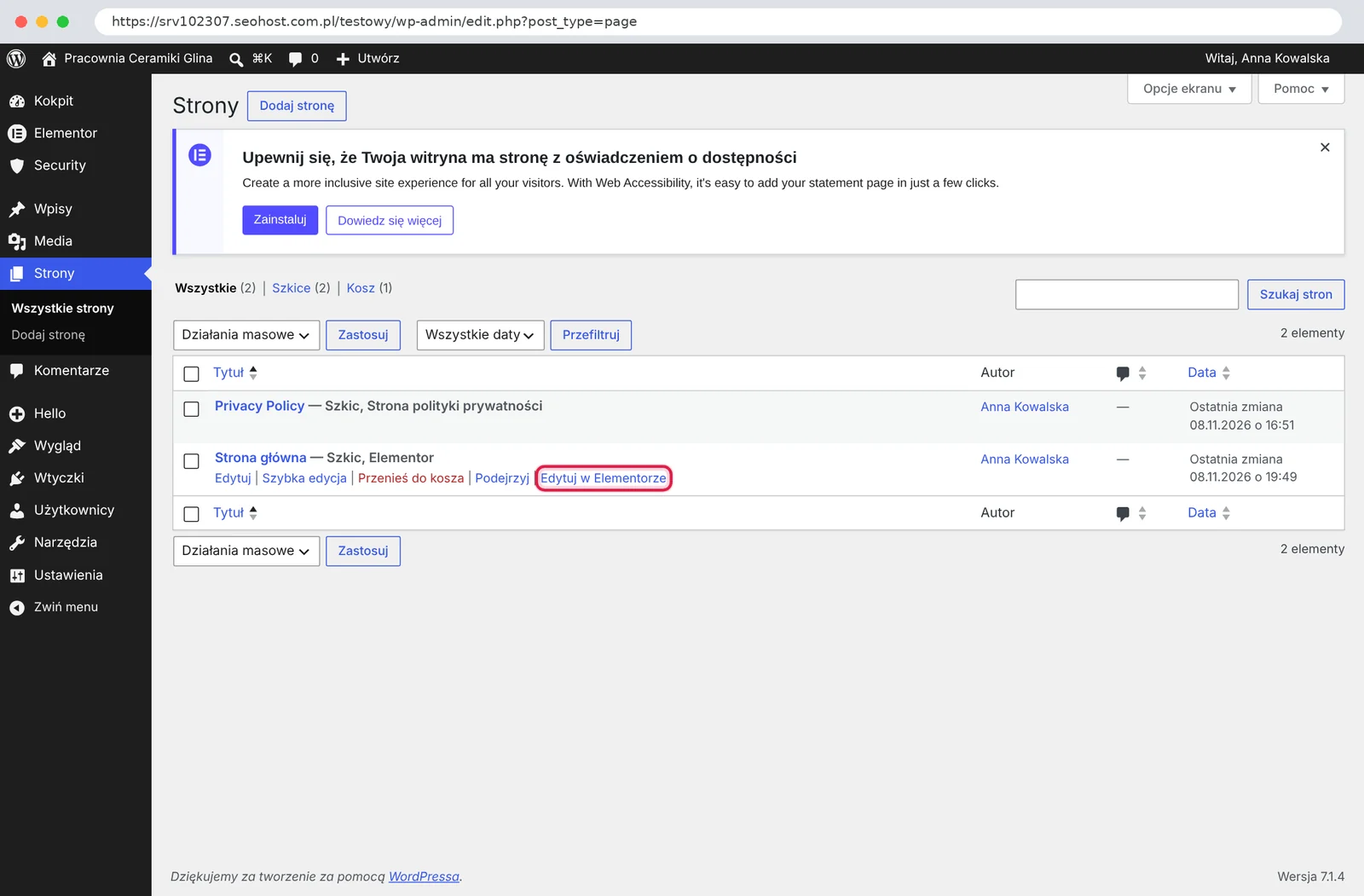
Wejdź w Strony → Dodaj stronę, wpisz tytuł Strona główna i kliknij Zapisz szkic. Wróć do listy stron, najedź na „Strona główna” i kliknij Edytuj w Elementorze.
Krok 2: Poznaj edytor Elementora
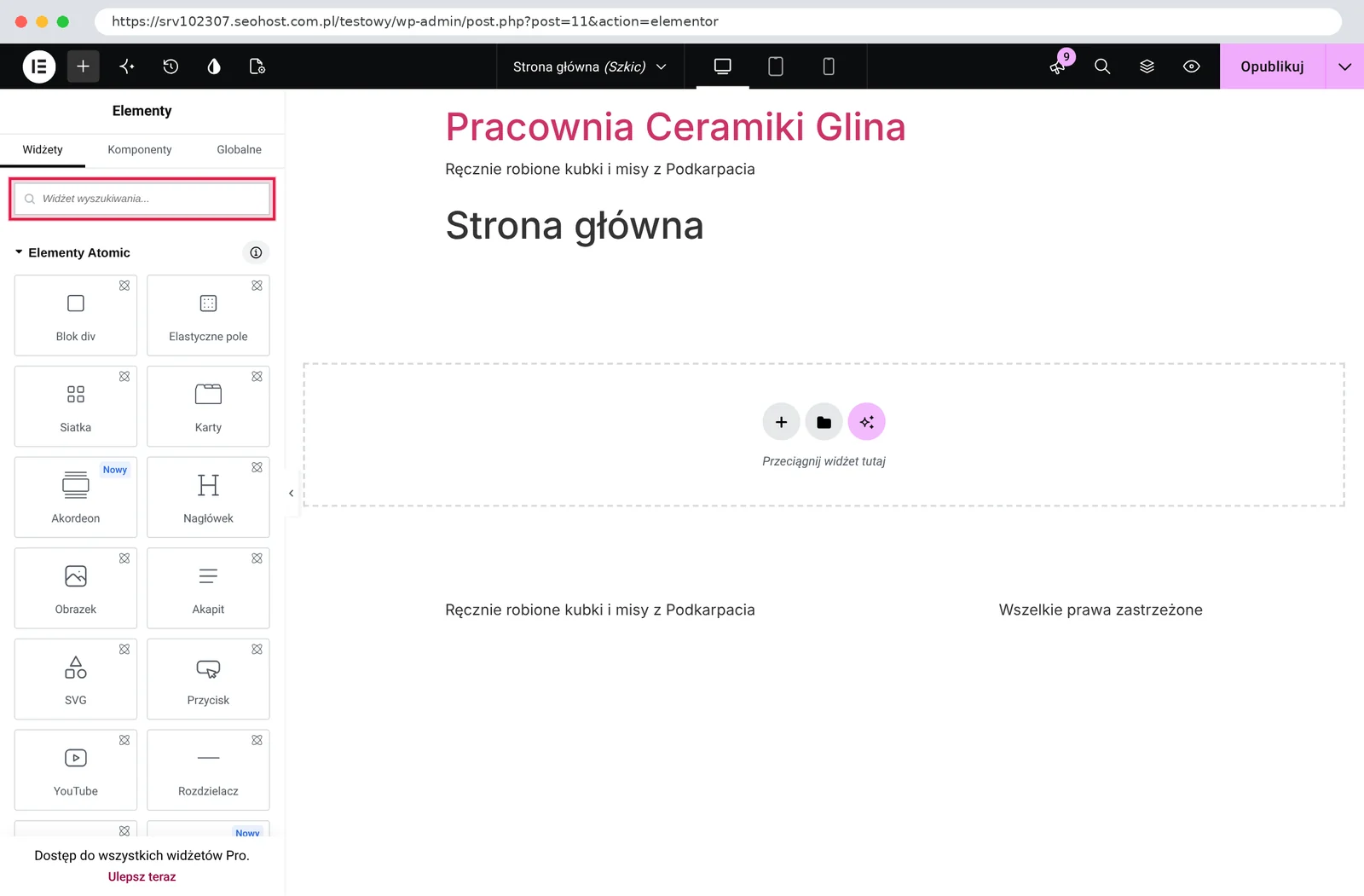
Po lewej jest panel z elementami (widżetami), po prawej podgląd strony. Widżety wyszukasz w polu na górze panelu i przeciągniesz myszką na stronę – w pole „Przeciągnij widżet tutaj”.
Krok 3: Dodaj nagłówek
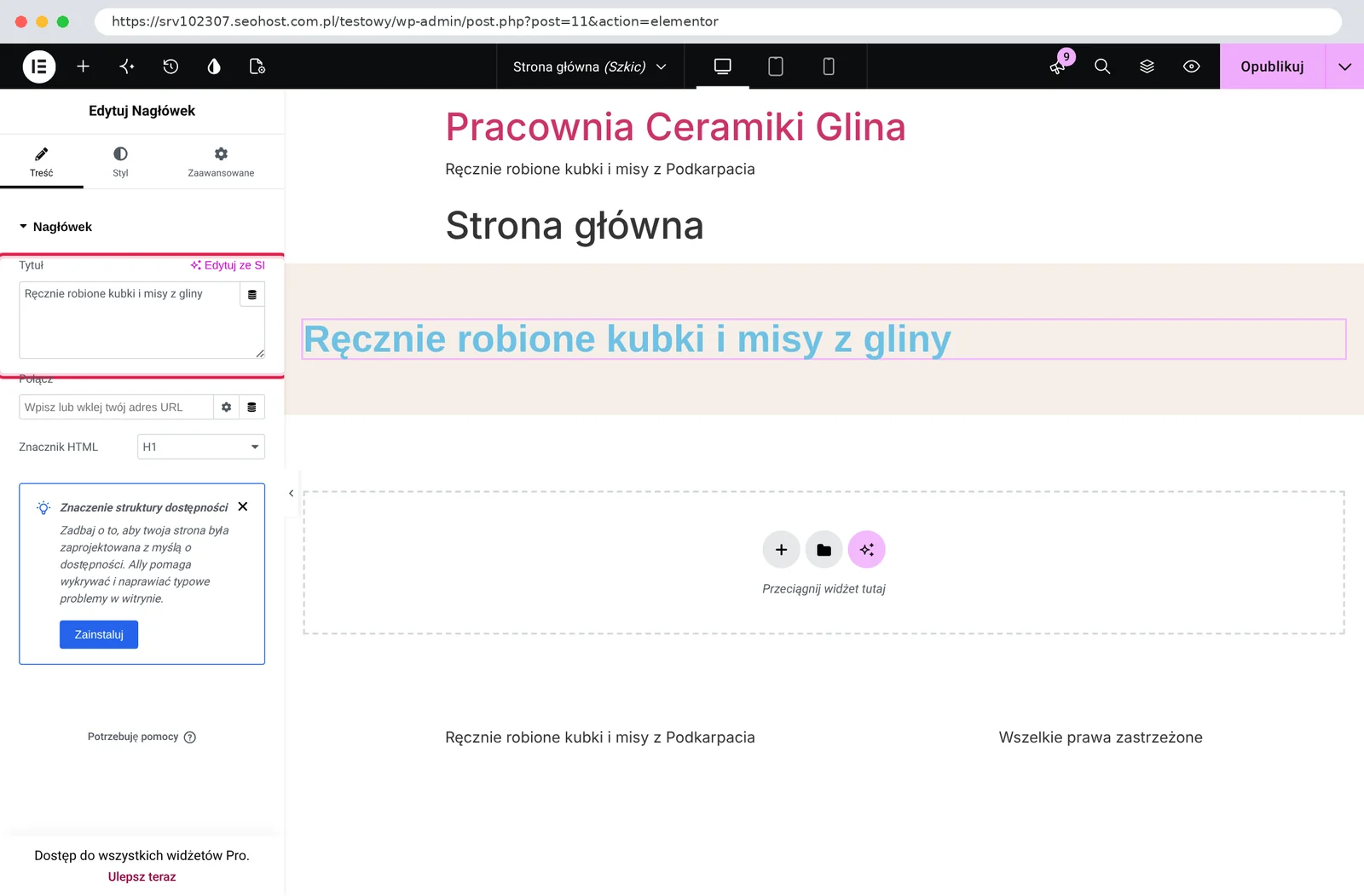
Przeciągnij na stronę widżet Nagłówek. Po kliknięciu w niego panel po lewej pokaże jego ustawienia: w polu Tytuł wpisz główne hasło, np. „Ręcznie robione kubki i misy z gliny”, a w Znacznik HTML wybierz H1 – to najważniejszy nagłówek na stronie.
Krok 4: Dodaj opis
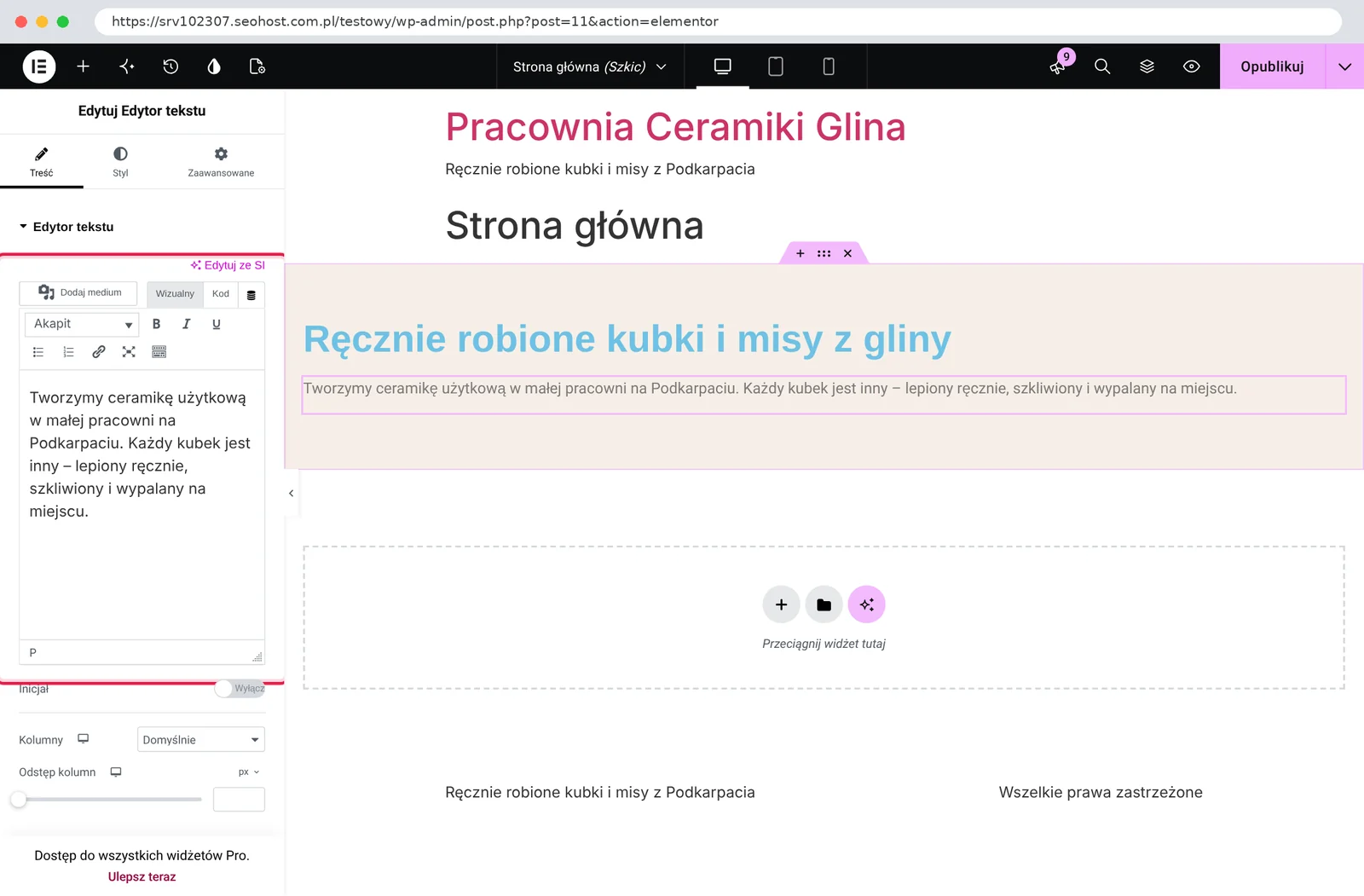
Pod nagłówek przeciągnij widżet Edytor tekstu i wpisz 1–2 zdania o tym, co robisz i dla kogo.
Krok 5: Dodaj przycisk
Pod tekst przeciągnij widżet Przycisk. W polu Tekst wpisz np. „Zobacz ofertę”, a w Połącz – adres podstrony z ofertą, np. /oferta/. Kolor przycisku zmienisz w zakładce Styl.
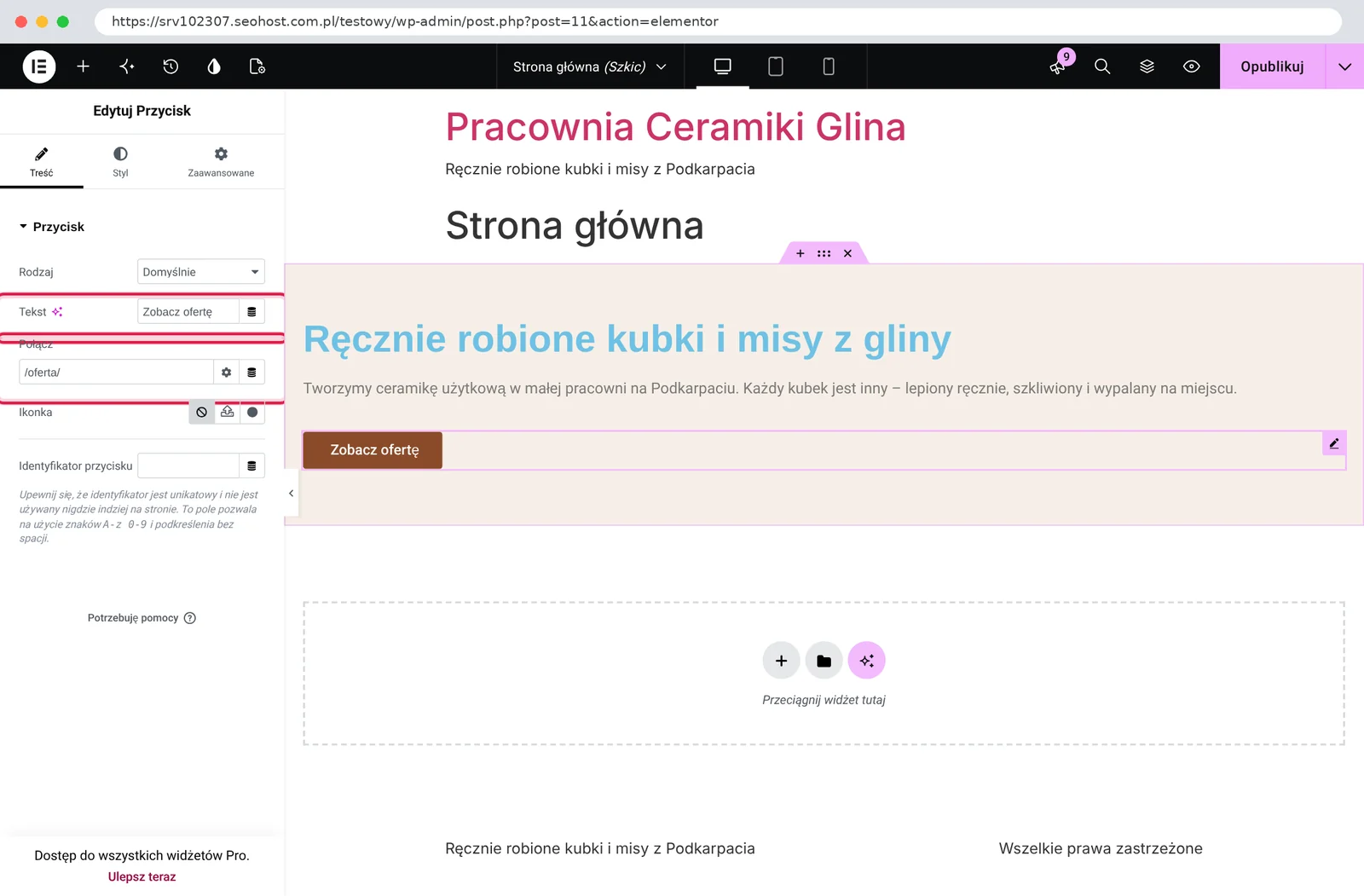
Tło całej sekcji (kontenera) zmienisz, klikając w kontener i wybierając Styl → Tło.
Krok 6: Dodaj zdjęcie
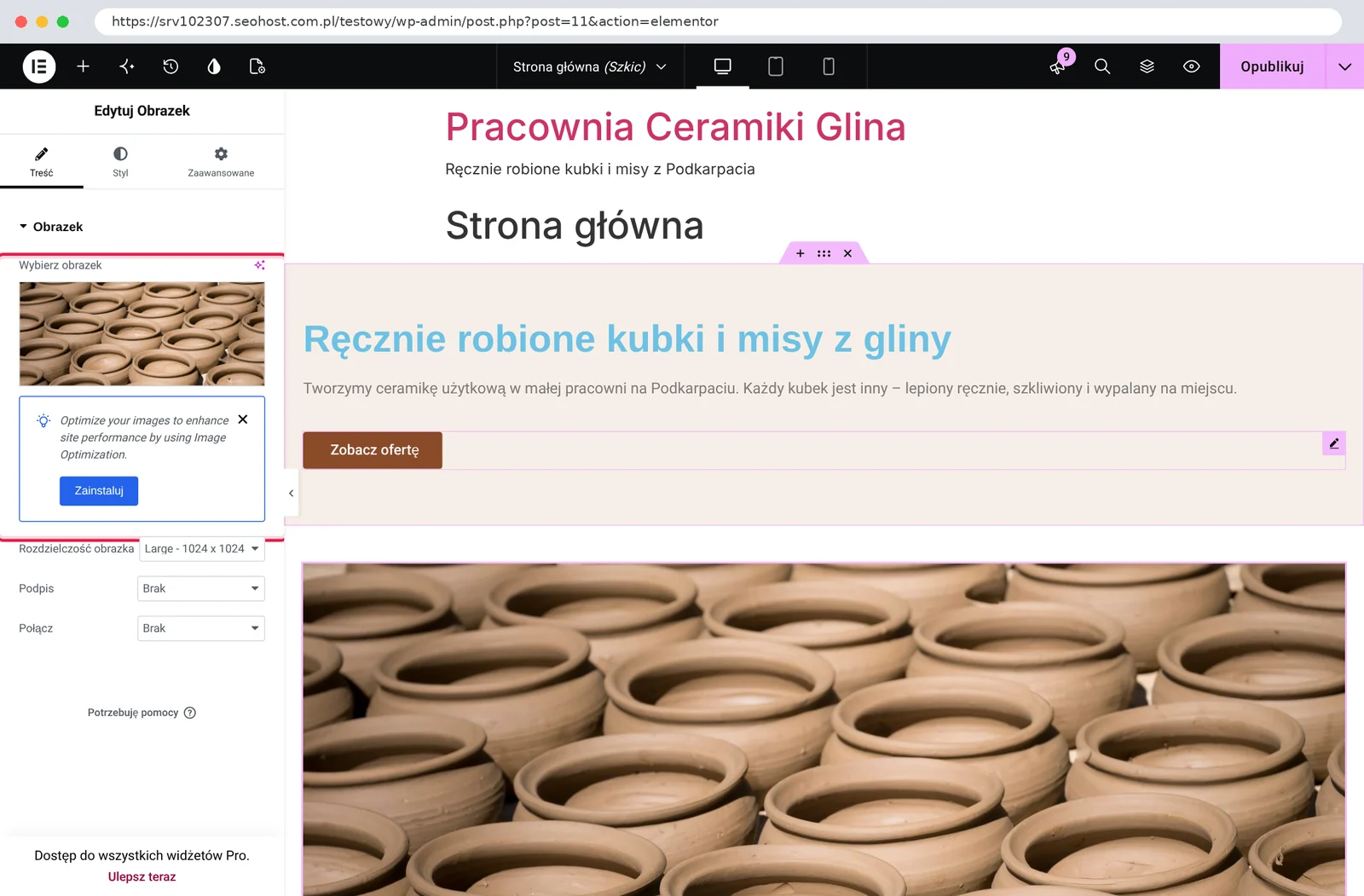
Pod sekcją przeciągnij widżet Obrazek i kliknij Wybierz obrazek. Wgraj zdjęcie z komputera (najlepiej poziome, ok. 1600 px szerokości) albo wybierz je z biblioteki mediów.
Krok 7: Ukryj tytuł strony
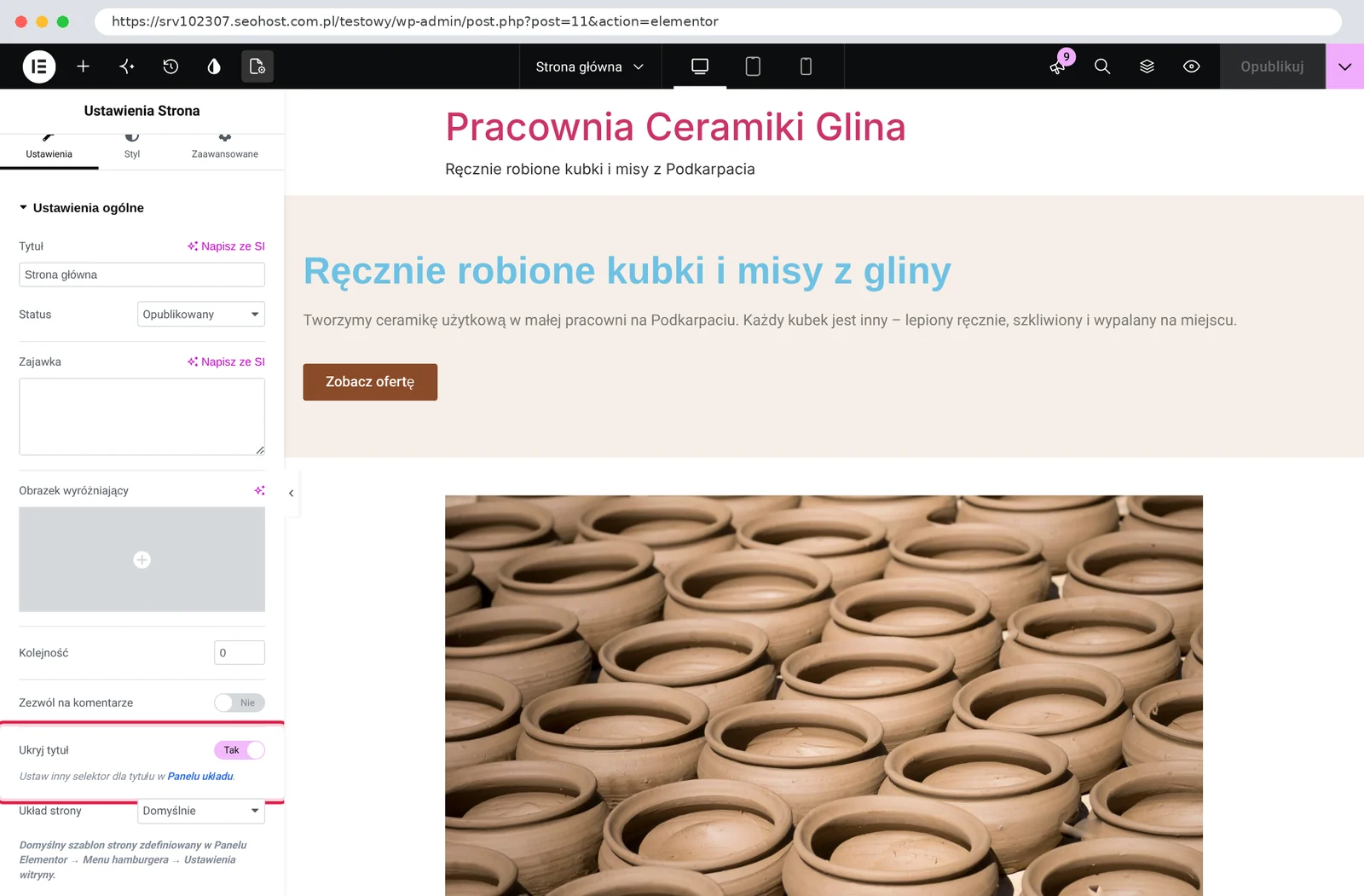
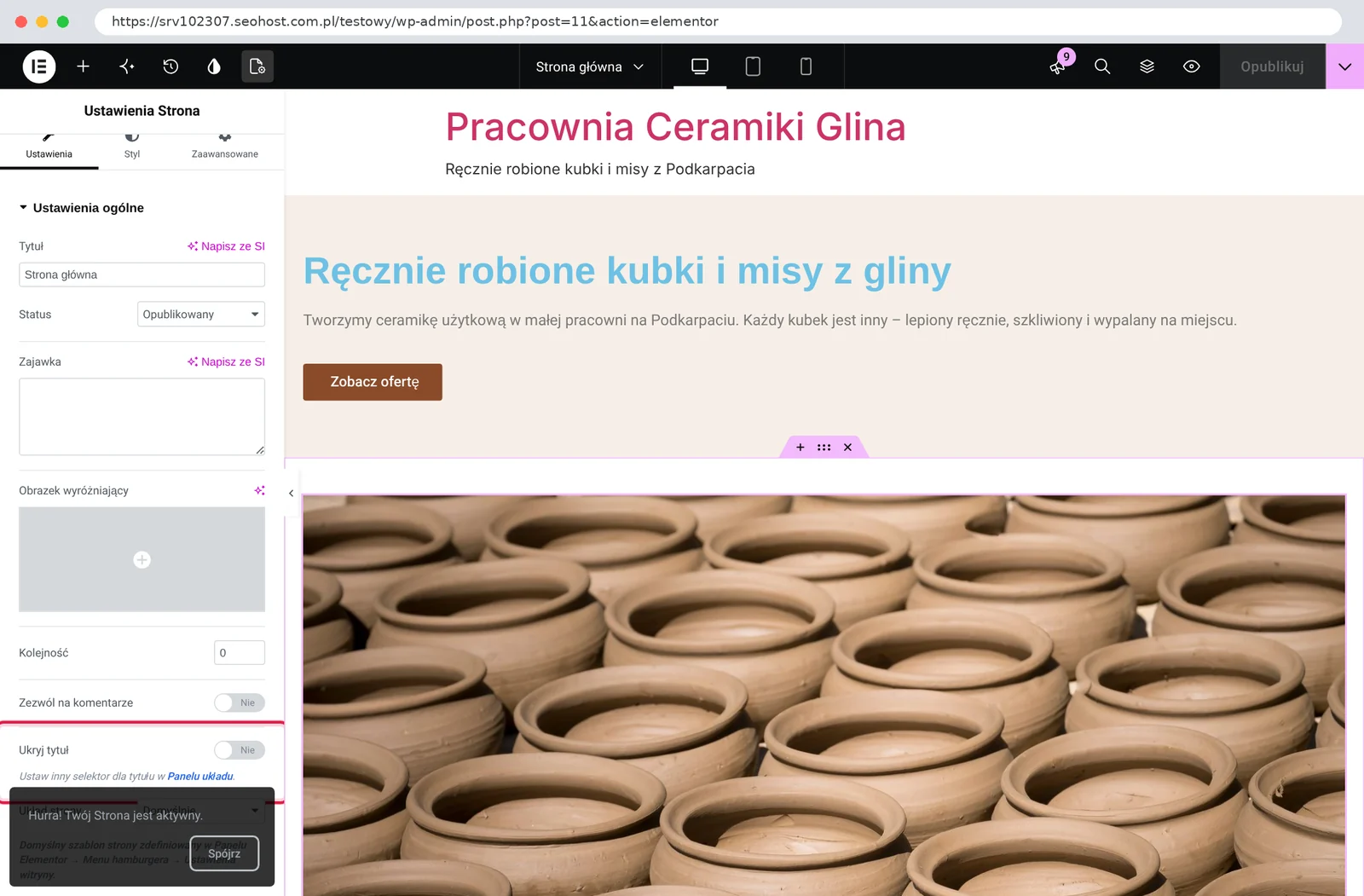
Na górze strony wyświetla się jej tytuł „Strona główna” – na stronie startowej jest zbędny. Kliknij ikonę Ustawienia strony na górnym pasku i włącz Ukryj tytuł.
Krok 8: Opublikuj
Kliknij Opublikuj w prawym górnym rogu.
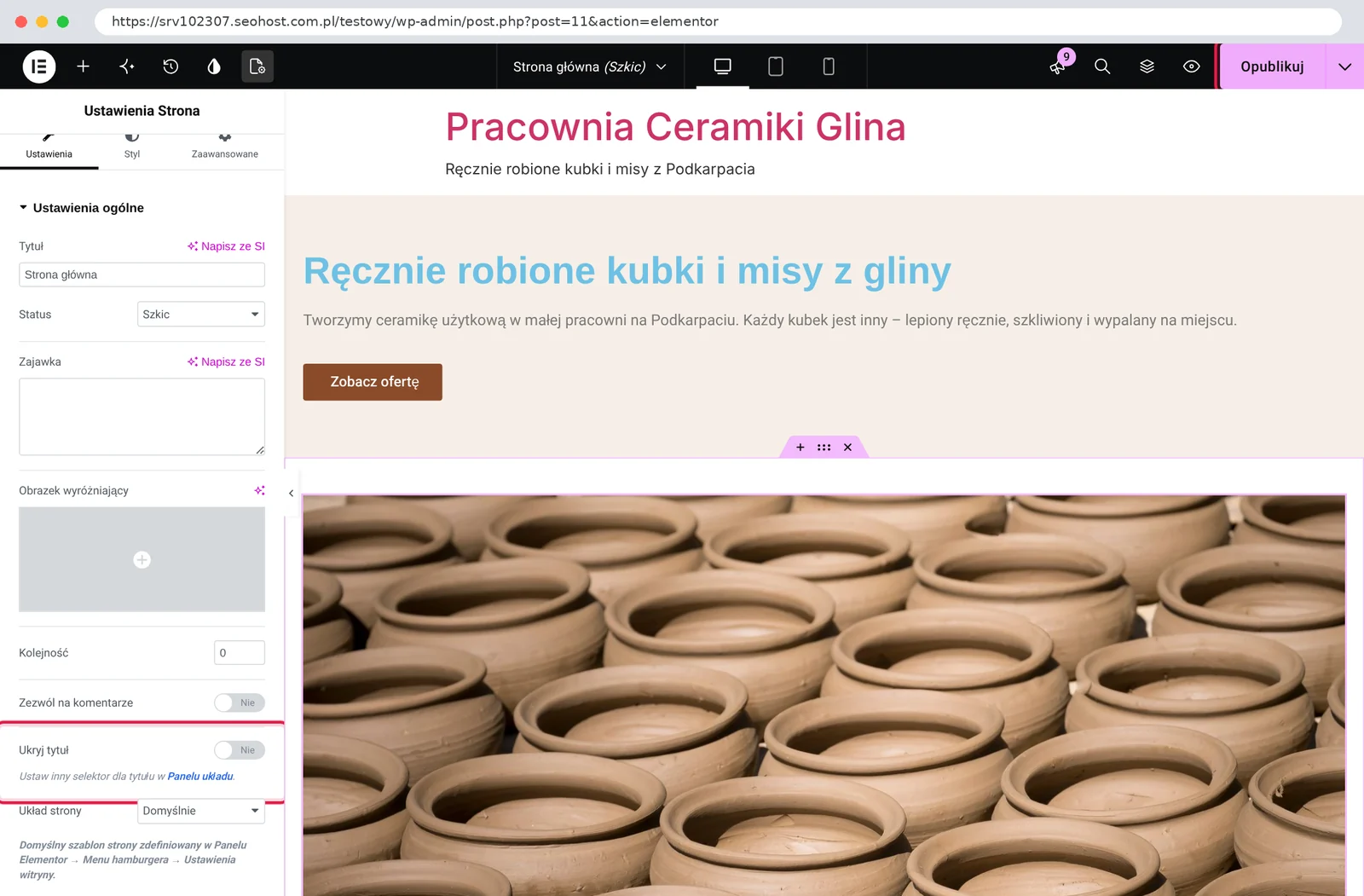
Na dole pojawi się komunikat, że strona jest aktywna.
Krok 9: Ustaw stronę jako stronę główną witryny
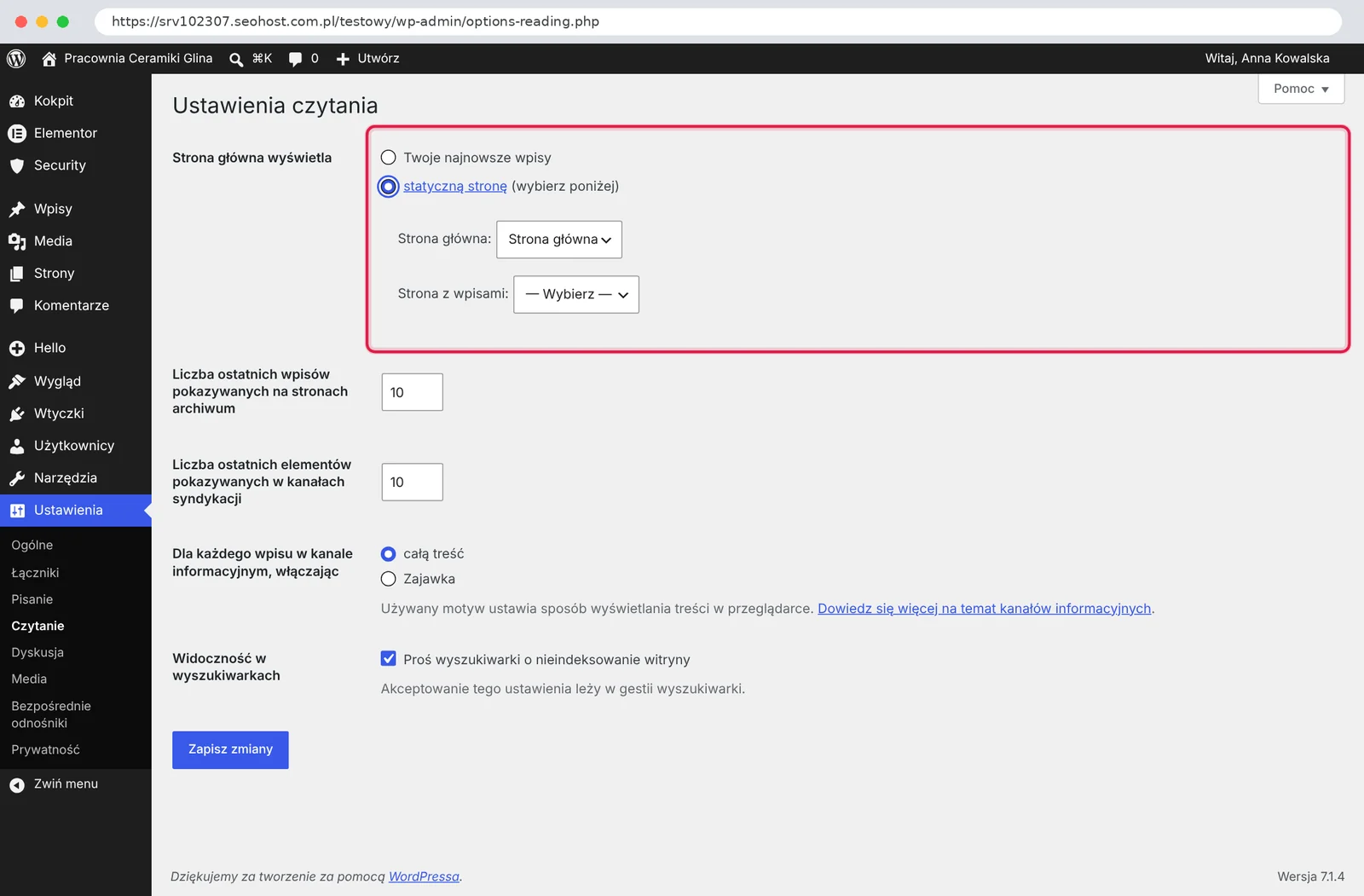
Teraz powiedz WordPressowi, że to ma być strona startowa. Wejdź w Ustawienia → Czytanie, zaznacz statyczną stronę i w polu Strona główna wybierz „Strona główna”. Kliknij Zapisz zmiany.
Krok 10: Zobacz efekt
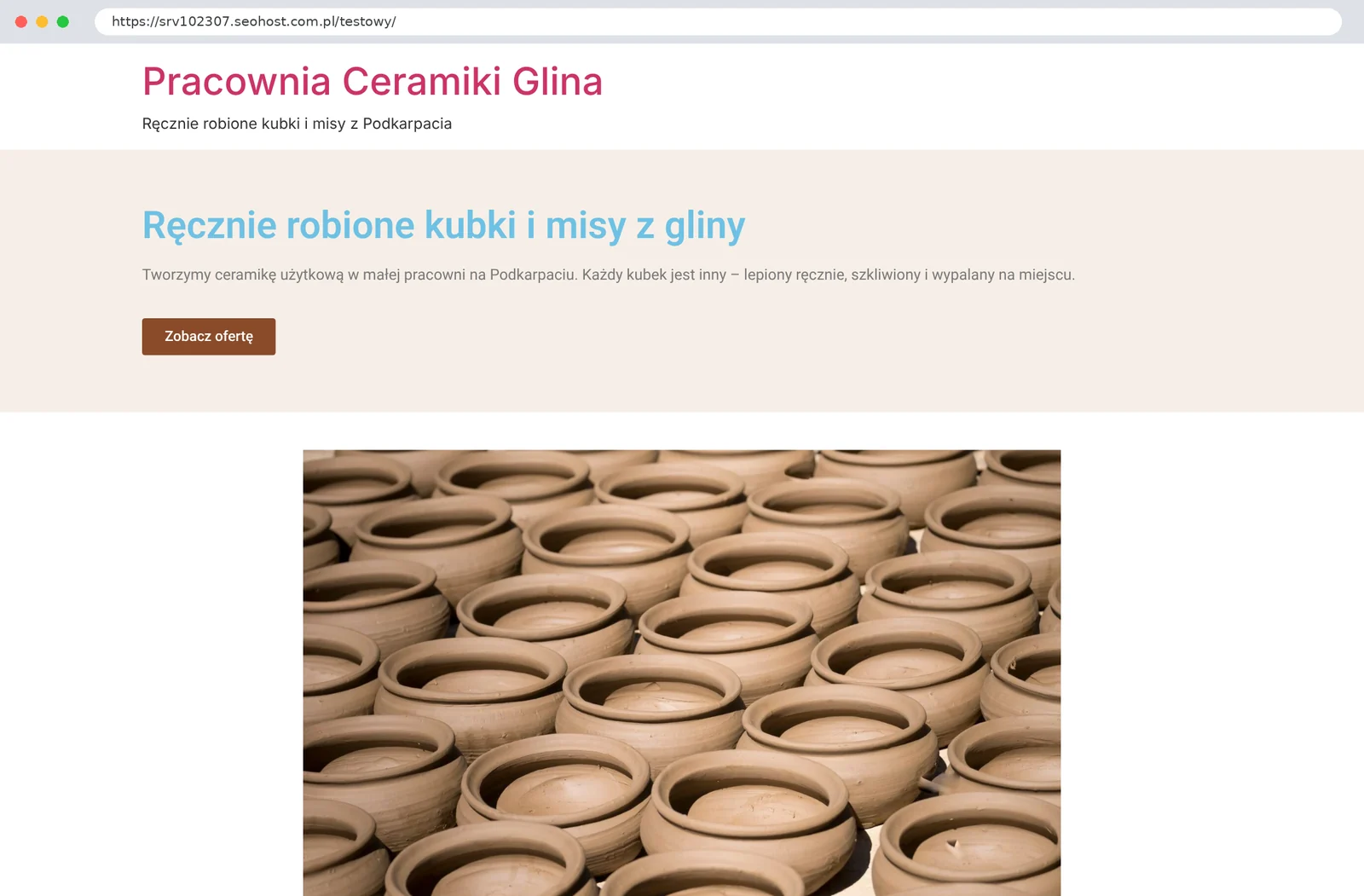
Otwórz swoją domenę w przeglądarce. Zamiast listy wpisów zobaczysz stronę, którą właśnie zbudowałeś.
Wskazówki
- Jedno H1 na stronę – kolejne nagłówki ustawiaj jako H2 i H3.
- Zdjęcia zmniejsz przed wgraniem – plik z aparatu (5–10 MB) spowolni stronę. Wystarczy ok. 1600 px szerokości.
- Sprawdź widok na telefonie – ikona telefonu na górnym pasku Elementora pokazuje, jak strona wygląda na komórce.
Podsumowanie
- Umiesz dodać w Elementorze nagłówek, tekst, przycisk i zdjęcie.
- Strona główna jest opublikowana i ustawiona jako strona startowa.
- Tak samo zbudujesz podstrony „O nas”, „Oferta” i „Kontakt”.
Następna lekcja: Jak dodać menu i stopkę na stronie WordPress?
Inne lekcje kursu
- Jak kupić domenę pod stronę WordPress? Lekcja 1 kursu WordPress od zera
- Jak kupić hosting i podpiąć do niego domenę? Lekcja 2 kursu WordPress od zera
- Jak zainstalować WordPressa przez autoinstalator? Lekcja 3 kursu WordPress od zera
- Panel WordPressa – co jest gdzie? Lekcja 4 kursu WordPress od zera
- Pierwsze ustawienia WordPressa, które trzeba zrobić od razu – lekcja 5 kursu WordPress
- Motyw czy Elementor – czym zbudować stronę w WordPressie? Lekcja 6 kursu WordPress
- Jak dodać menu i stopkę na stronie WordPress? Lekcja 8 kursu WordPress od zera
- Formularz kontaktowy i RODO na stronie WordPress – lekcja 9 kursu WordPress od zera
- Kopie zapasowe i aktualizacje WordPressa – lekcja 10 kursu WordPress od zera
- Strona gotowa – co dalej? Lekcja 11 kursu WordPress od zera
- Kurs WordPress od zera – spis lekcji
8 listopada 2026 · 4 min czytania
Jak kupić domenę pod stronę WordPress? Lekcja 1 kursu WordPress od zera
Domena to adres Twojej strony, np. twojafirma.pl. W pierwszej lekcji kursu wybierasz dobrą nazwę i kupujesz domenę –…
8 listopada 2026 · 4 min czytania
Jak kupić hosting i podpiąć do niego domenę? Lekcja 2 kursu WordPress od zera
Domena to adres, a hosting to miejsce, w którym stoi Twoja strona. W tej lekcji kupujesz hosting i…
8 listopada 2026 · 3 min czytania
Jak zainstalować WordPressa przez autoinstalator? Lekcja 3 kursu WordPress od zera
Masz domenę i hosting – czas na WordPressa. Autoinstalator zrobi wszystko za Ciebie, wystarczy dobrze wypełnić jeden formularz.…
8 listopada 2026 · 3 min czytania
Panel WordPressa – co jest gdzie? Lekcja 4 kursu WordPress od zera
Logujesz się do WordPressa pierwszy raz i widzisz menu z kilkunastoma pozycjami. W tej lekcji przechodzimy przez panel…
8 listopada 2026 · 4 min czytania
Pierwsze ustawienia WordPressa, które trzeba zrobić od razu – lekcja 5 kursu WordPress
Zanim zaczniesz budować stronę, ustaw w WordPressie kilka rzeczy, których później nie warto zmieniać. Zajmie Ci to 10…
8 listopada 2026 · 3 min czytania
Motyw czy Elementor – czym zbudować stronę w WordPressie? Lekcja 6 kursu WordPress
Wygląd strony w WordPressie zależy od motywu. Możesz wziąć gotowy motyw albo budować strony w Elementorze. Tłumaczymy różnicę…
8 listopada 2026 · 3 min czytania
Jak dodać menu i stopkę na stronie WordPress? Lekcja 8 kursu WordPress od zera
Strona ma już kilka podstron, ale nie da się do nich przejść. W tej lekcji dodajesz menu w…
8 listopada 2026 · 4 min czytania
Formularz kontaktowy i RODO na stronie WordPress – lekcja 9 kursu WordPress od zera
Klienci powinni móc napisać do Ciebie prosto ze strony. W tej lekcji dodajesz formularz kontaktowy ze zgodą RODO,…
8 listopada 2026 · 4 min czytania
Kopie zapasowe i aktualizacje WordPressa – lekcja 10 kursu WordPress od zera
Strona działa – teraz zadbaj, żeby działała dalej. Ustawiasz automatyczne kopie zapasowe na Google Drive i uczysz się…
8 listopada 2026 · 4 min czytania
Strona gotowa – co dalej? Lekcja 11 kursu WordPress od zera
Strona jest zbudowana. Zanim pochwalisz się nią klientom, odblokuj ją dla Google, sprawdź kilka rzeczy z listy kontrolnej…