
Kurs WordPress od zera · Lekcja 4 z 11 · czas: 10 minut
W poprzedniej lekcji zainstalowaliśmy WordPressa. Teraz logujemy się i przechodzimy przez panel – tylko to, co naprawdę będzie Ci potrzebne.
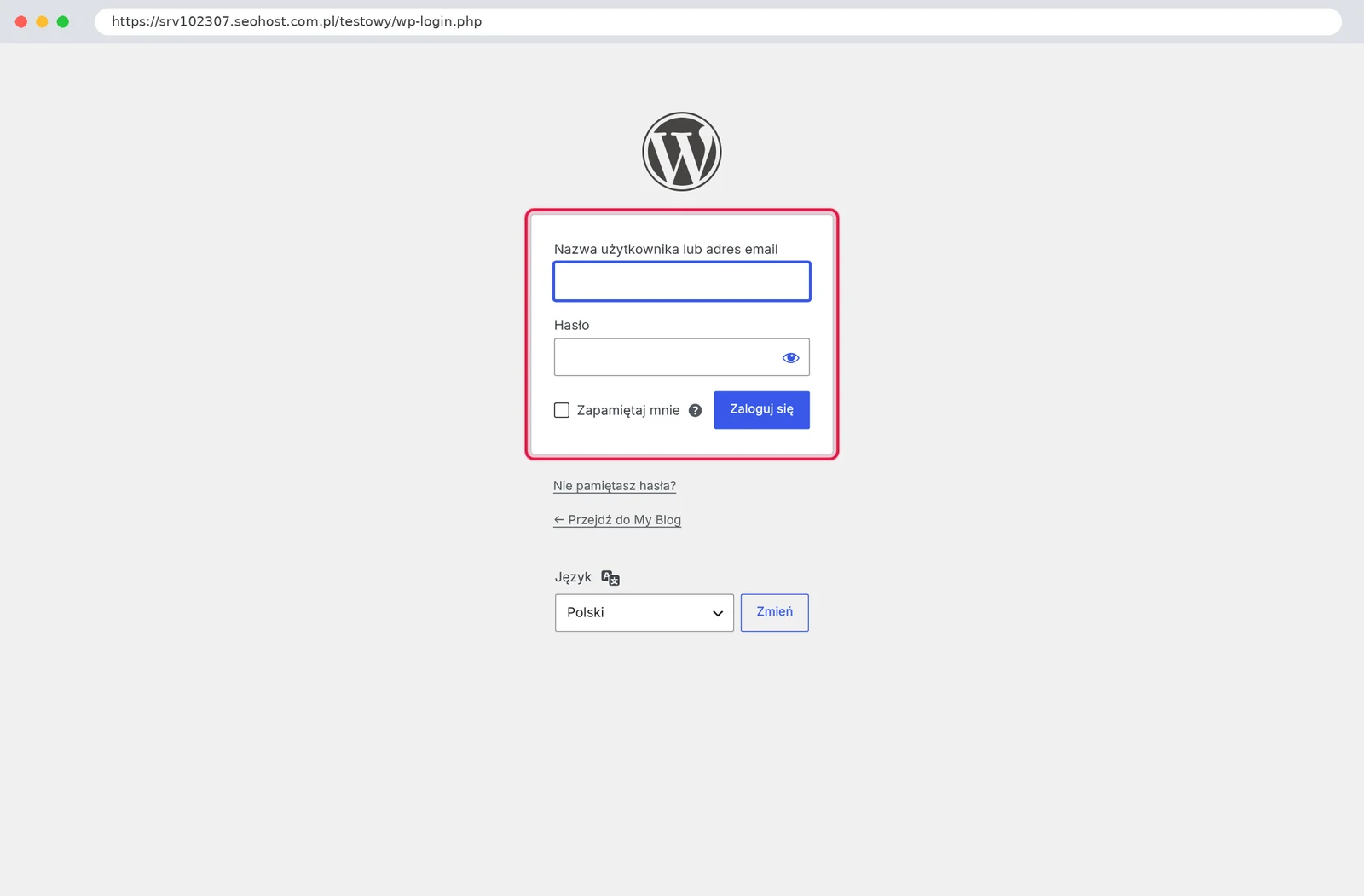
Krok 1: Zaloguj się do panelu
Panel otworzysz, dopisując do adresu strony /wp-admin (np. twojadomena.pl/wp-admin). Wpisz login i hasło, które ustawiłeś przy instalacji.
Krok 2: Kokpit i menu po lewej
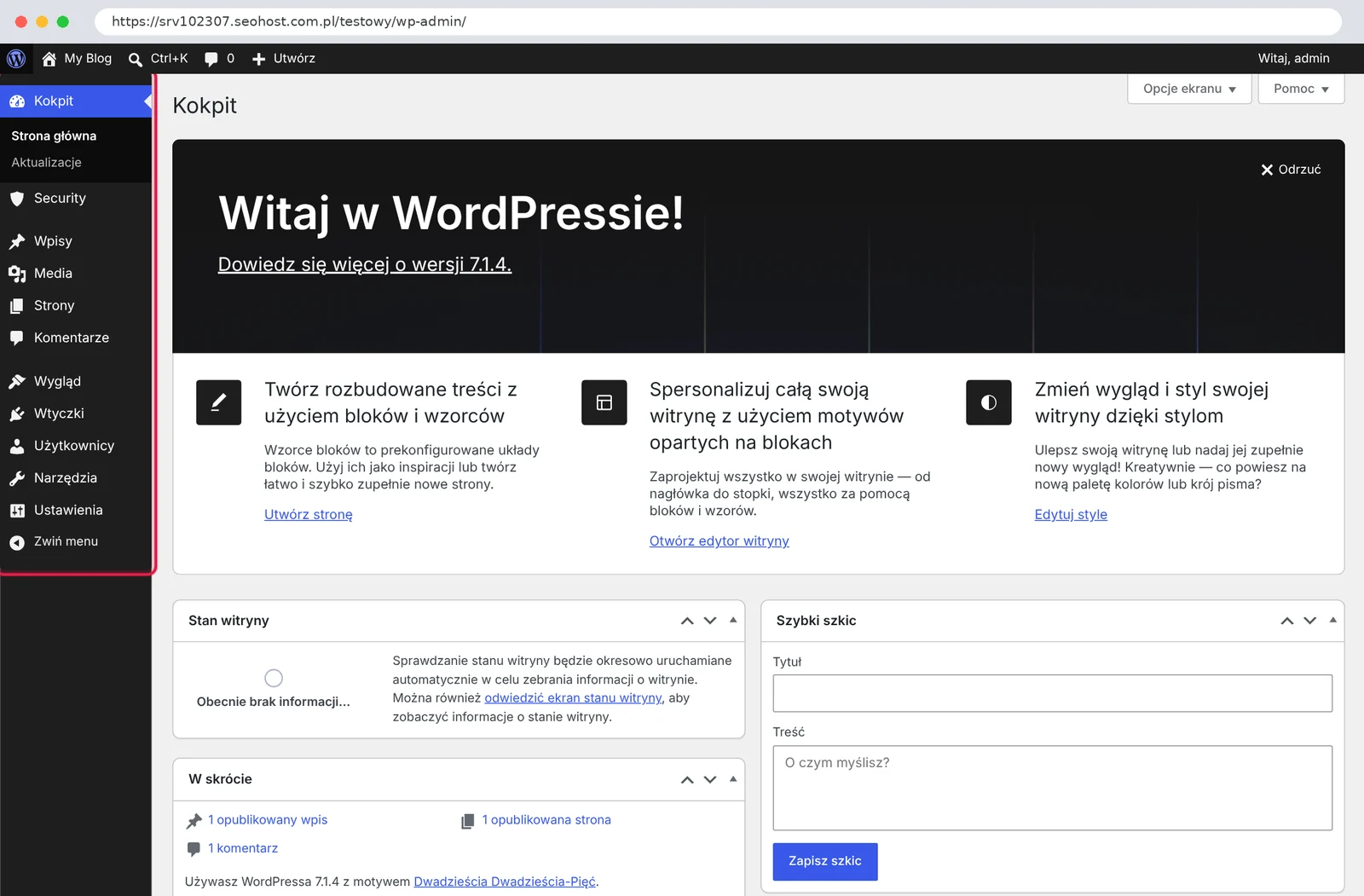
Po zalogowaniu trafiasz do Kokpitu. Najważniejsze jest menu po lewej stronie – z niego otwierasz wszystkie sekcje panelu.
Krok 3: Wpisy – czyli blog
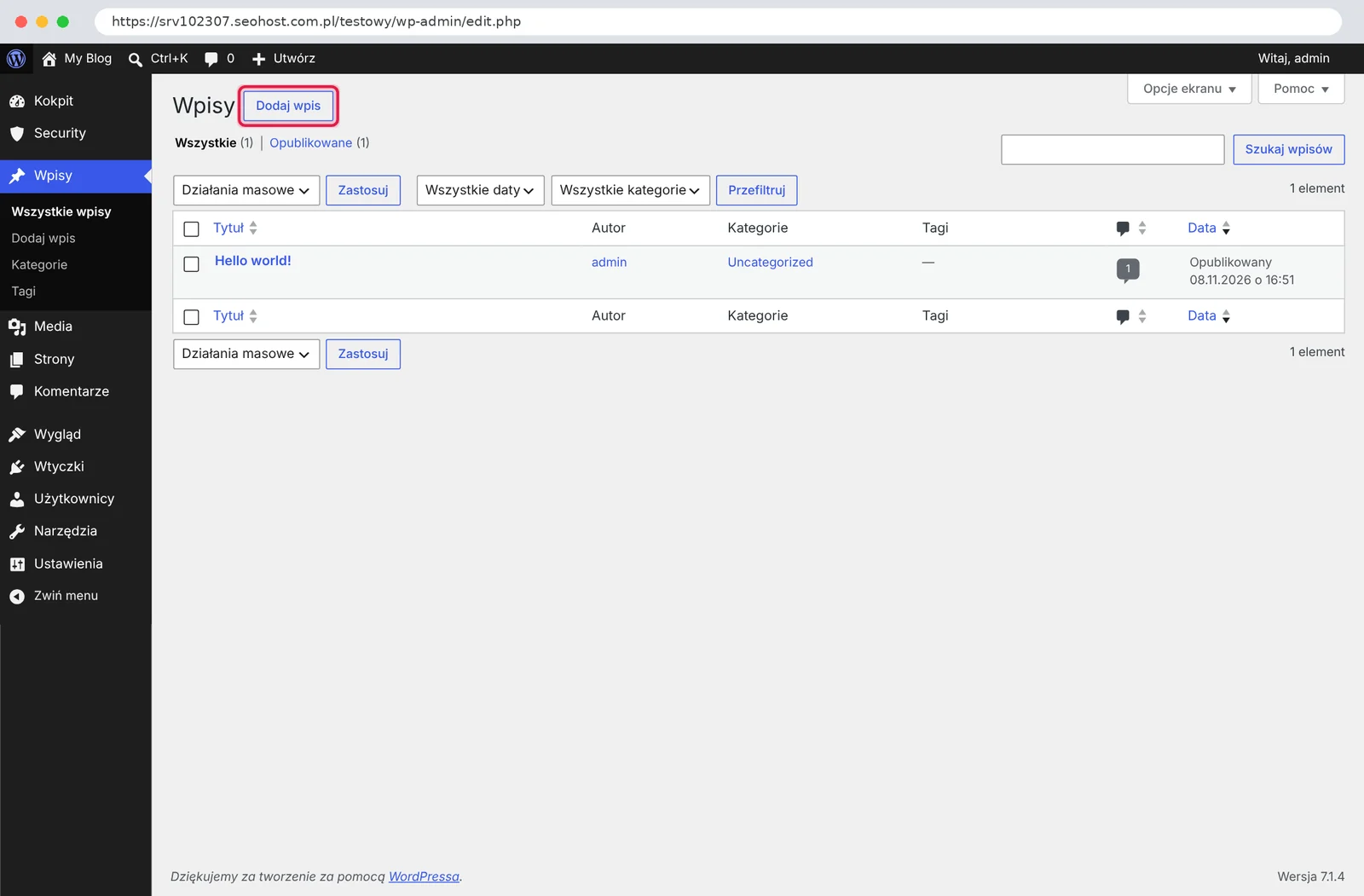
Wpisy to artykuły na blogu: mają datę, kategorie i tagi. Nowy wpis dodasz przyciskiem Dodaj wpis.
Krok 4: Strony – stałe podstrony
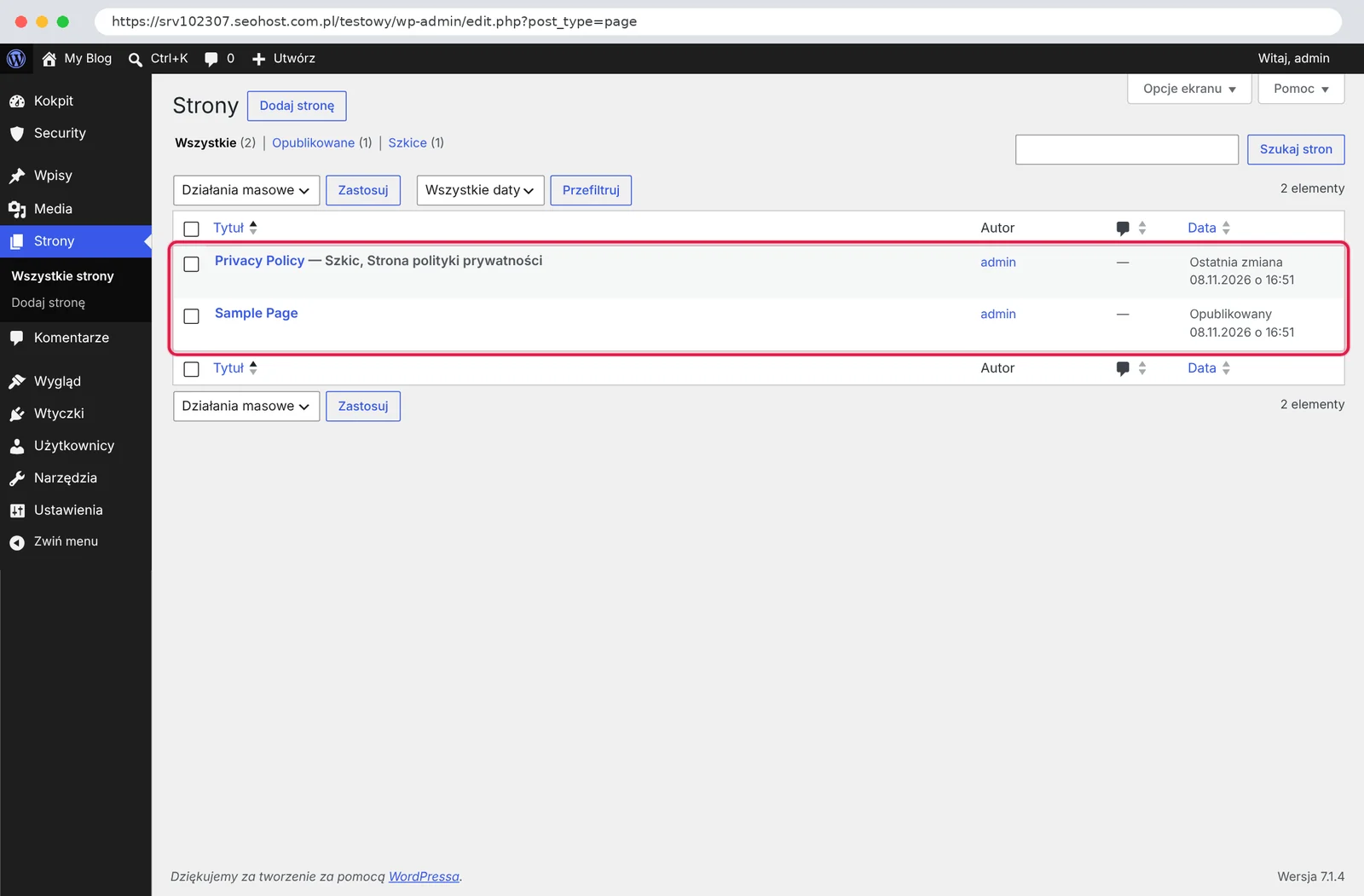
Strony to stałe podstrony, np. „O nas”, „Oferta”, „Kontakt”. Nie mają daty ani kategorii. Na świeżej instalacji znajdziesz tu dwie przykładowe strony.
Krok 5: Media – zdjęcia i pliki
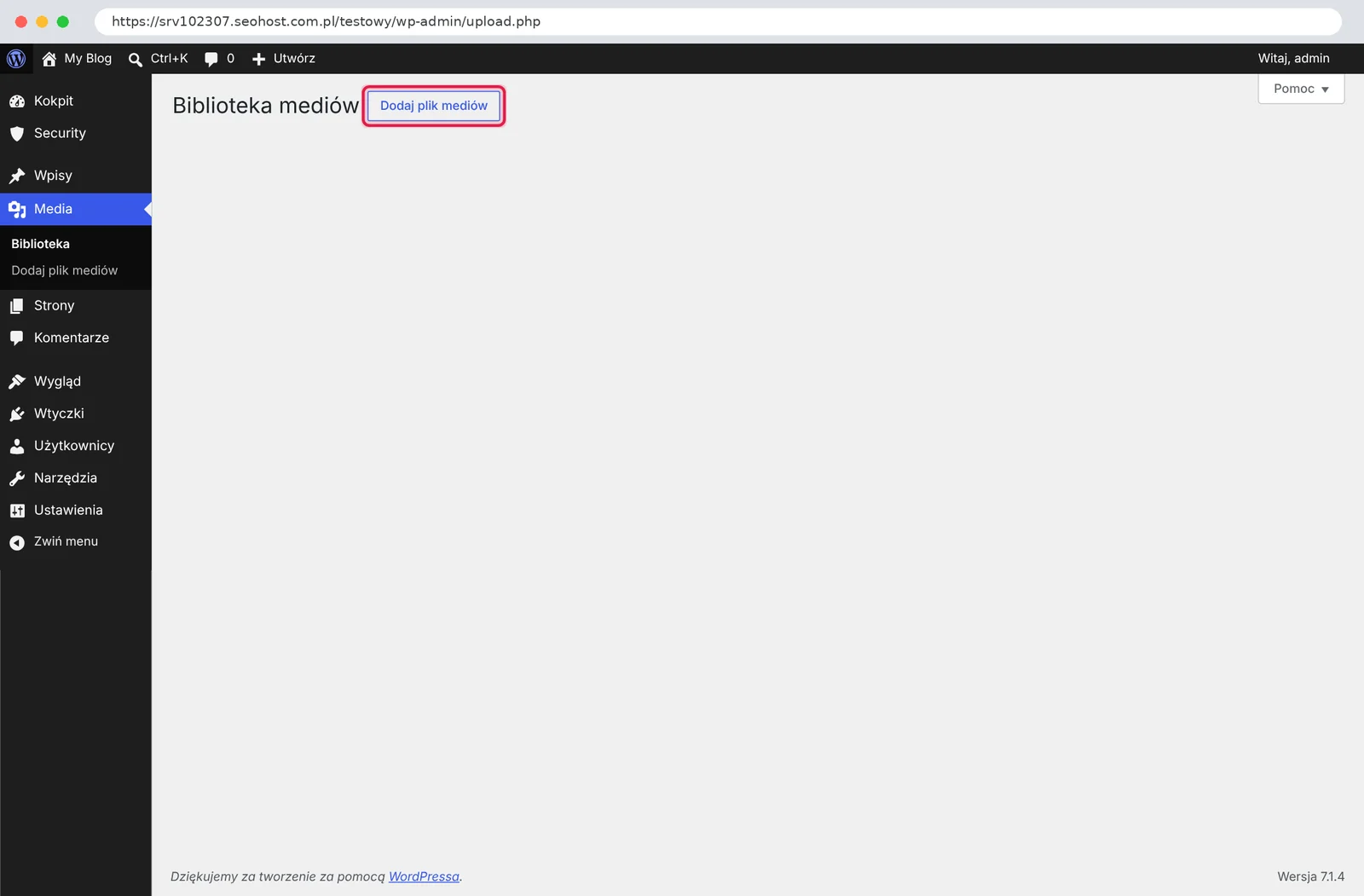
W Mediach są wszystkie zdjęcia i pliki, które wgrasz na stronę. Nowe dodasz przyciskiem Dodaj plik mediów.
Krok 6: Wygląd – motywy
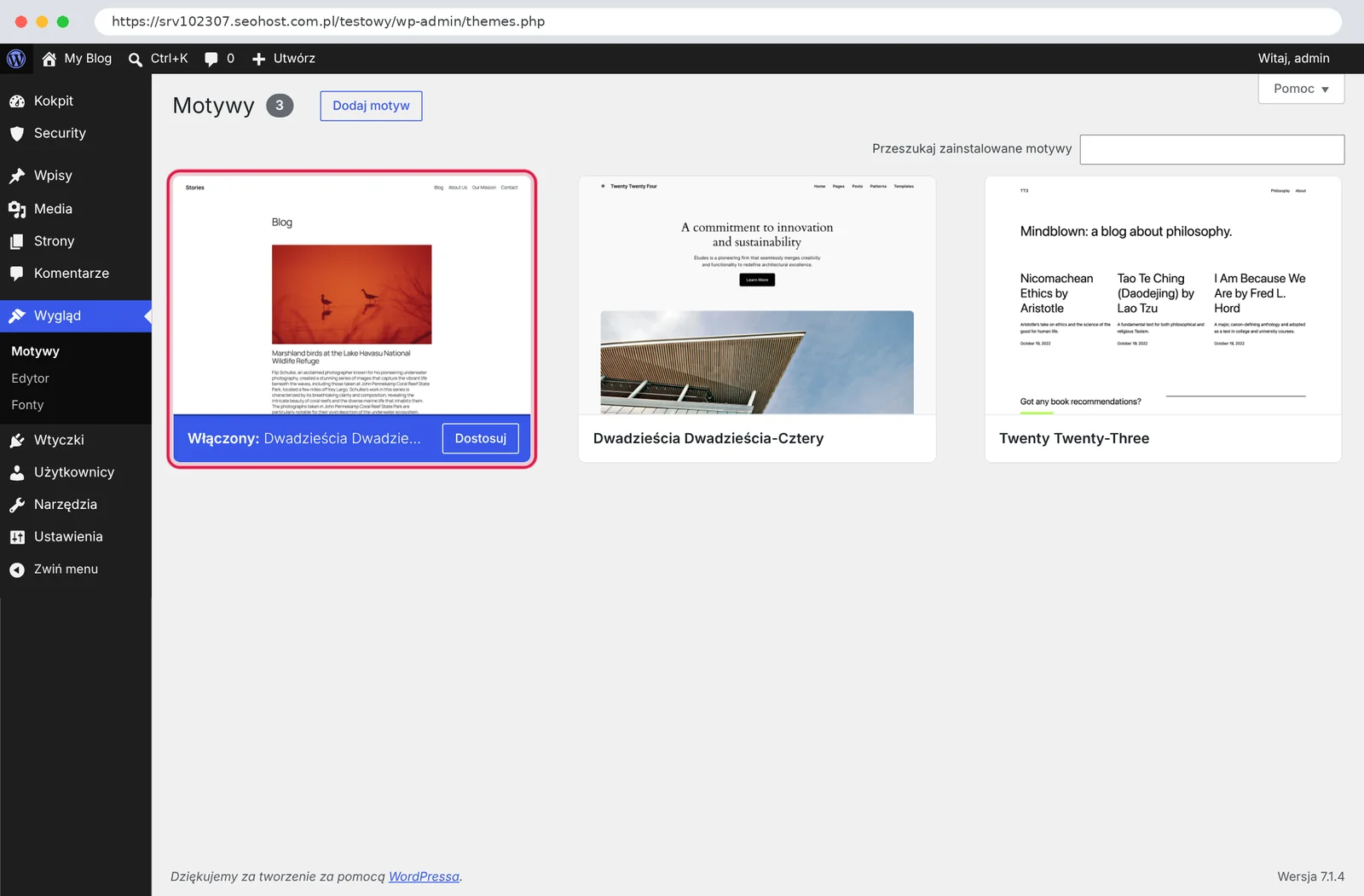
Wygląd → Motywy decyduje o tym, jak wygląda Twoja strona. Aktywny motyw jest oznaczony jako „Włączony”. Motyw zmienimy w lekcji 6.
Krok 7: Wtyczki – dodatkowe funkcje
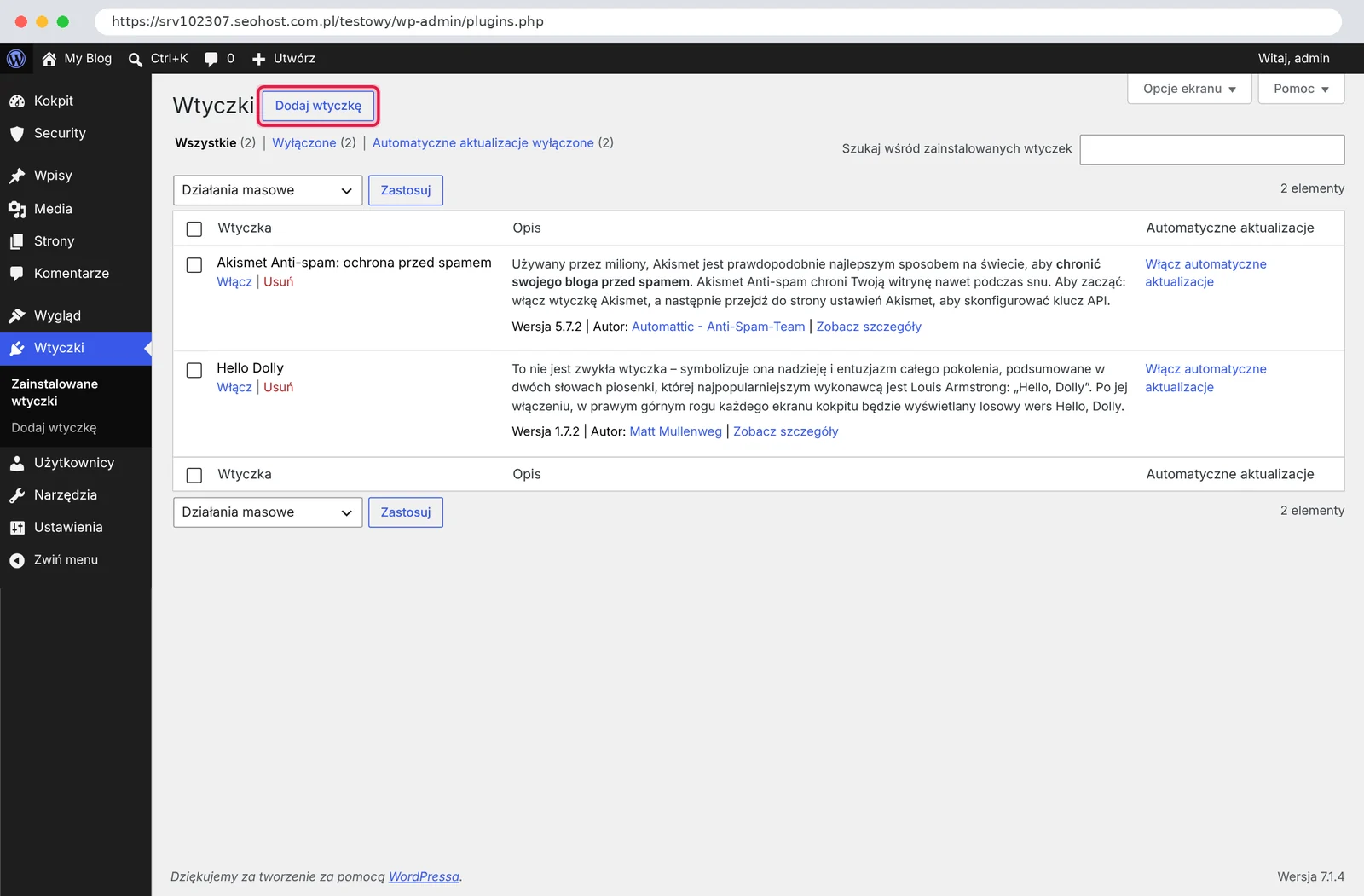
Wtyczki dodają nowe funkcje: formularz kontaktowy, sklep, kopie zapasowe. Nową dodasz przyciskiem Dodaj wtyczkę.
Krok 8: Użytkownicy i Twój profil
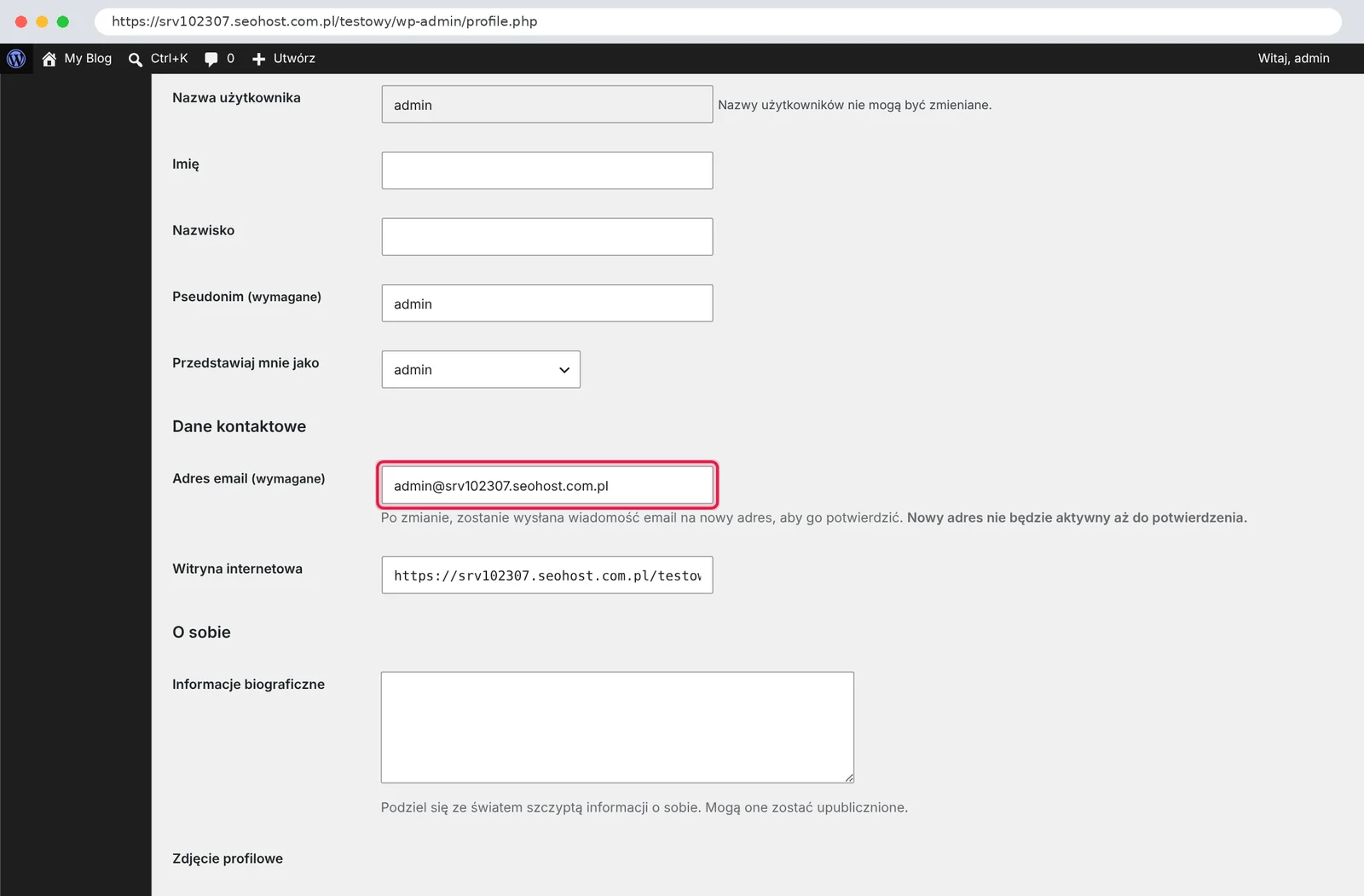
W Użytkownicy → Profil zmienisz swoje imię, adres e-mail i hasło. Na ten e-mail WordPress wysyła ważne powiadomienia.
Krok 9: Ustawienia
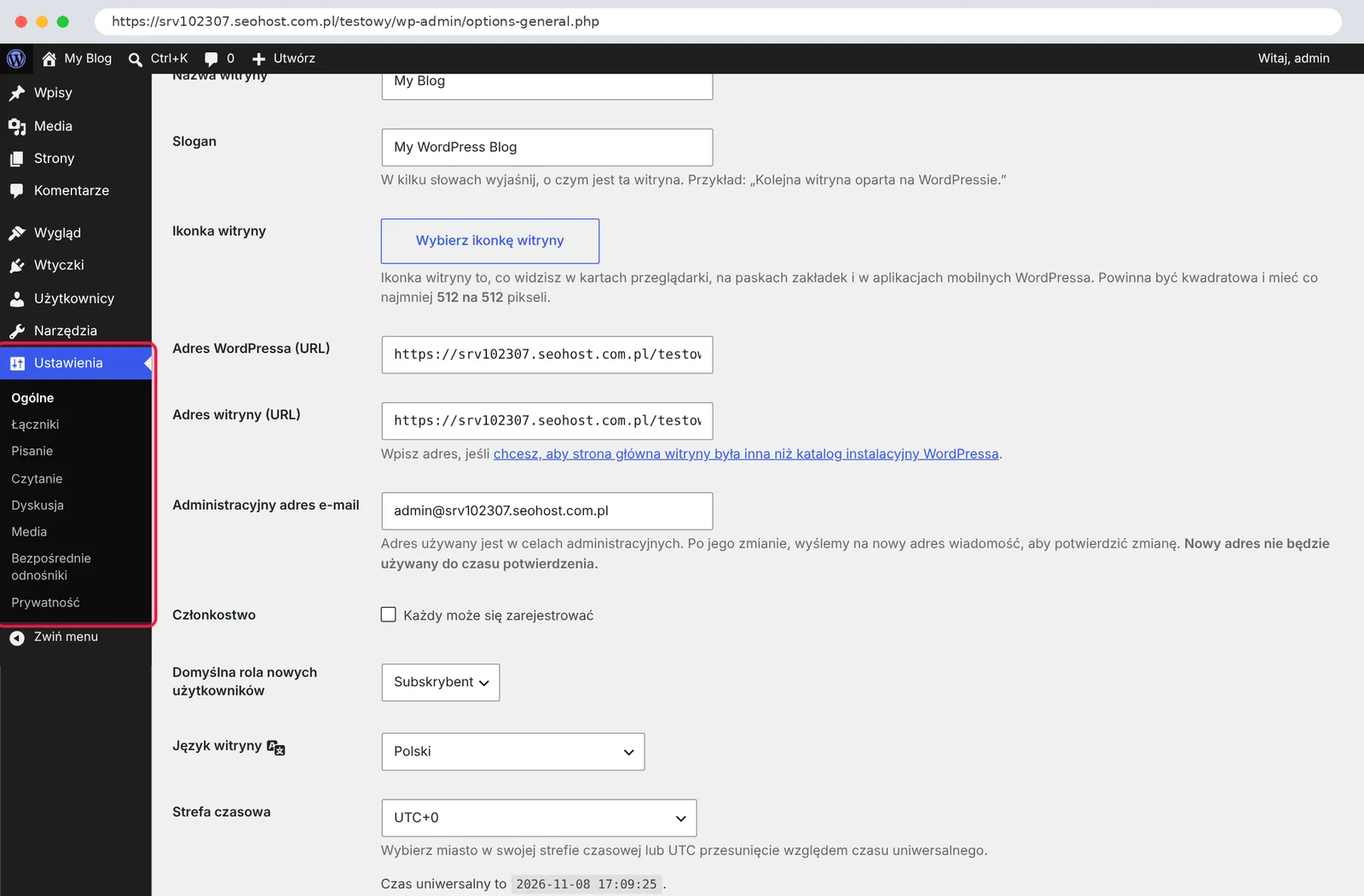
Ustawienia to nazwa strony, strefa czasowa, wygląd adresów i widoczność dla Google. Ustawimy je w następnej lekcji.
Krok 10: Przejdź na stronę
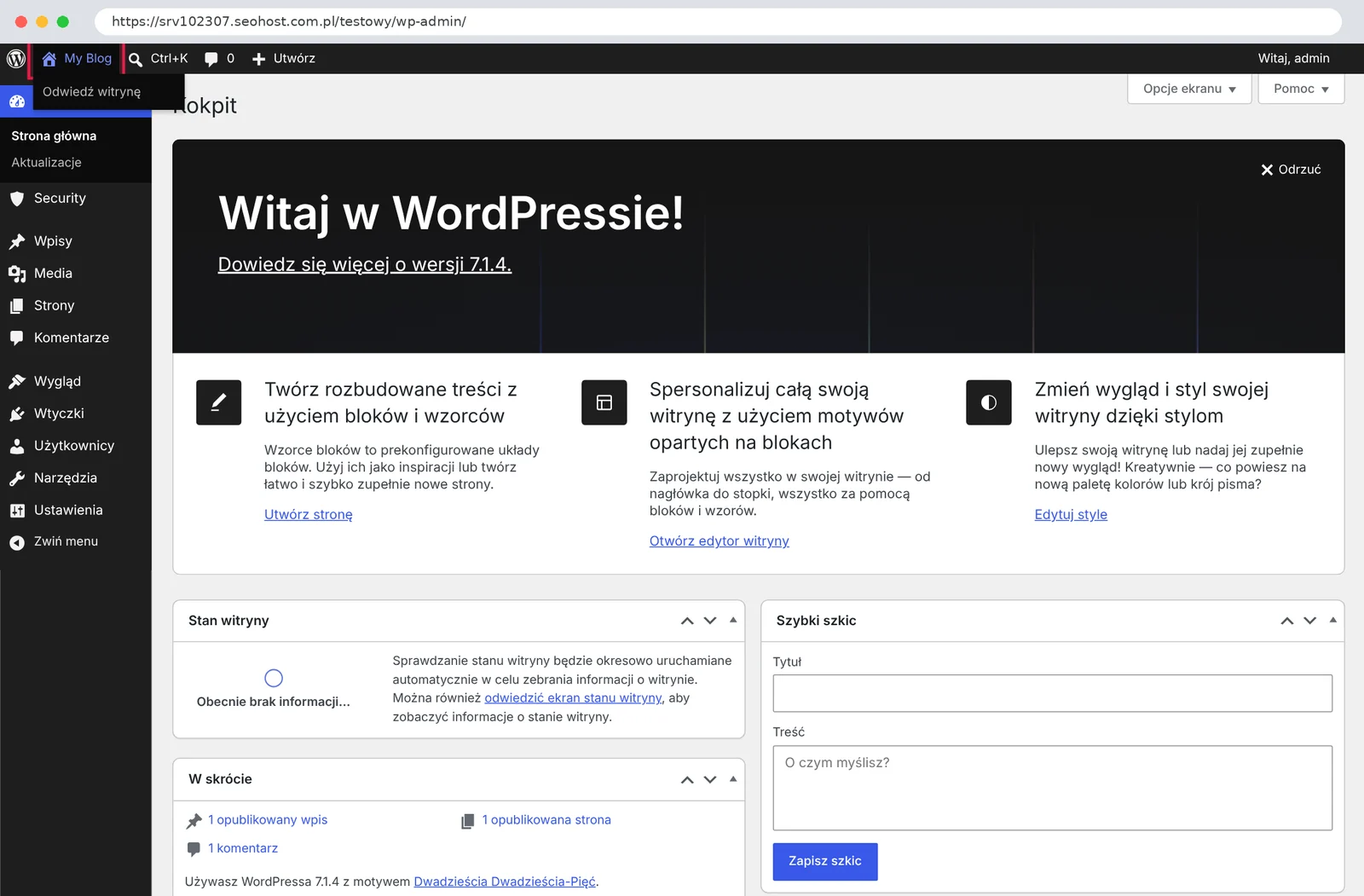
Najedź na nazwę strony w lewym górnym rogu i kliknij Odwiedź witrynę – zobaczysz stronę tak, jak widzą ją odwiedzający. Do panelu wrócisz tą samą drogą.
Podsumowanie
- Panel otwierasz pod adresem /wp-admin.
- Wpisy to blog, Strony to stałe podstrony.
- Wygląd strony zmieniasz w Wygląd, nowe funkcje dodajesz w Wtyczki.
Następna lekcja: Pierwsze ustawienia WordPressa, które trzeba zrobić od razu
Inne lekcje kursu
- Jak kupić domenę pod stronę WordPress? Lekcja 1 kursu WordPress od zera
- Jak kupić hosting i podpiąć do niego domenę? Lekcja 2 kursu WordPress od zera
- Jak zainstalować WordPressa przez autoinstalator? Lekcja 3 kursu WordPress od zera
- Pierwsze ustawienia WordPressa, które trzeba zrobić od razu – lekcja 5 kursu WordPress
- Motyw czy Elementor – czym zbudować stronę w WordPressie? Lekcja 6 kursu WordPress
- Jak zrobić stronę główną w Elementorze? Lekcja 7 kursu WordPress od zera
- Jak dodać menu i stopkę na stronie WordPress? Lekcja 8 kursu WordPress od zera
- Formularz kontaktowy i RODO na stronie WordPress – lekcja 9 kursu WordPress od zera
- Kopie zapasowe i aktualizacje WordPressa – lekcja 10 kursu WordPress od zera
- Strona gotowa – co dalej? Lekcja 11 kursu WordPress od zera
- Kurs WordPress od zera – spis lekcji
8 listopada 2026 · 4 min czytania
Jak kupić domenę pod stronę WordPress? Lekcja 1 kursu WordPress od zera
Domena to adres Twojej strony, np. twojafirma.pl. W pierwszej lekcji kursu wybierasz dobrą nazwę i kupujesz domenę –…
8 listopada 2026 · 4 min czytania
Jak kupić hosting i podpiąć do niego domenę? Lekcja 2 kursu WordPress od zera
Domena to adres, a hosting to miejsce, w którym stoi Twoja strona. W tej lekcji kupujesz hosting i…
8 listopada 2026 · 3 min czytania
Jak zainstalować WordPressa przez autoinstalator? Lekcja 3 kursu WordPress od zera
Masz domenę i hosting – czas na WordPressa. Autoinstalator zrobi wszystko za Ciebie, wystarczy dobrze wypełnić jeden formularz.…
8 listopada 2026 · 4 min czytania
Pierwsze ustawienia WordPressa, które trzeba zrobić od razu – lekcja 5 kursu WordPress
Zanim zaczniesz budować stronę, ustaw w WordPressie kilka rzeczy, których później nie warto zmieniać. Zajmie Ci to 10…
8 listopada 2026 · 3 min czytania
Motyw czy Elementor – czym zbudować stronę w WordPressie? Lekcja 6 kursu WordPress
Wygląd strony w WordPressie zależy od motywu. Możesz wziąć gotowy motyw albo budować strony w Elementorze. Tłumaczymy różnicę…
8 listopada 2026 · 4 min czytania
Jak zrobić stronę główną w Elementorze? Lekcja 7 kursu WordPress od zera
W tej lekcji budujesz pierwszą stronę w Elementorze – stronę główną z nagłówkiem, opisem, przyciskiem i zdjęciem –…
8 listopada 2026 · 3 min czytania
Jak dodać menu i stopkę na stronie WordPress? Lekcja 8 kursu WordPress od zera
Strona ma już kilka podstron, ale nie da się do nich przejść. W tej lekcji dodajesz menu w…
8 listopada 2026 · 4 min czytania
Formularz kontaktowy i RODO na stronie WordPress – lekcja 9 kursu WordPress od zera
Klienci powinni móc napisać do Ciebie prosto ze strony. W tej lekcji dodajesz formularz kontaktowy ze zgodą RODO,…
8 listopada 2026 · 4 min czytania
Kopie zapasowe i aktualizacje WordPressa – lekcja 10 kursu WordPress od zera
Strona działa – teraz zadbaj, żeby działała dalej. Ustawiasz automatyczne kopie zapasowe na Google Drive i uczysz się…
8 listopada 2026 · 4 min czytania
Strona gotowa – co dalej? Lekcja 11 kursu WordPress od zera
Strona jest zbudowana. Zanim pochwalisz się nią klientom, odblokuj ją dla Google, sprawdź kilka rzeczy z listy kontrolnej…